Showing posts with label Create Account. Show all posts

Amazon Pay Kya Hai, Amazon Pay Account Kaise Bnaye ?

नमस्कार दोस्तो, आज कि इस पोस्ट में हम जानेंगे की Amazon pay kya hai इसके क्या फायदे हैं क्यूंकि आज India में डिजिटल पेमेंट का काफी तेजी से पर्चलन बढ़ता जा रहा है

Amazon Pay kya hai - Amazon Pay Account Kaise Bnaye

जिसके कारण आज बहुत से digital payment app उपलब्ध हैं जिनके जरिए हम ऑनलाइन डिजिटल पेमेंट का फायदा उठा सकते हैं इसी तरह से एक डिजिटल पेमेंट ऐप Amazon pay भी है जो आपको digital payment सुविधा प्रदान करता है

आपको हमारी इस पोस्ट में Amazon pay से जुड़ी सभी जानकारी मिलेगी इसके लिए आपको हमारी इस पोस्ट को ध्यान से पढ़ना होगा तभी आपको यह समझ में आएगा कि Amazon pay kya hai और इसके क्या फायदे हैं

आज भारत में डिजिटल पेमेंट के लिए बहुत से एप्लिकेशन और वेबसाइट इंटरनेट पर उपलब्ध हैं जो आपको डिजिटल पेमेंट की सुविधा प्रदान करती हैं आज डिजिटल पेमेंट के लिए बहुत से एप्लिकेशन ऐप्स स्टोर पर उपलब्ध है

जिनके जरिए आप ऑनलाइन डिजिटल पेमेंट की सुविधा उठा सकते हैं जैसे Paytm, PhonePe, Google Pay, FreeCharge, MobiKwik, Amazon Pay आदि यह सभी ऐप डिजिटल पेमेंट के लिए काफी सुरक्षित एप्लिकेशन है

Amazon एक बहुत बड़ी e-commerce कंपनी है जो ऑनलाइन प्रोडक्ट बेचती है इसके जरिए हम कोई भी ऑनलाइन शॉपिंग कर सकते हैं अमेज़न पर हमे काफी अच्छे प्रोडक्ट काफी कम पैसों में उपलब्ध हो जाता है

आज कल ऑनलाइन शॉपिंग का भी प्रचलन खूब तेजी से बढ़ रहा है लोग ऑनलाइन शॉपिंग करना ज्यादा पसंद करते हैं इसका सबसे बड़ा कारण यह रहा है कि उनका ऑनलाइन शॉपिंग से काफी समय बच जाता है

और उन्हें घर बैठे वह सामान उन्हें उपलब्ध मिल जाता है ऑनलाइन शॉपिंग के Amazon बहुत ही trusted वेबसाइट है और इस पर हम पूरा भरोसा कर सकते हैं

Amazon Pay Kya Hai । What Is Amazon Pay ?


Amazon ने हाल ही में अपना डिजिटल पेमेंट यानी ऑनलाइन पेमेंट के अपने वैलेट पेमेंट के लिए Amazon Pay को भी लॉन्च किया है ।

Amazon pay अन्य वॉलेट ऐप की तरह ही है इसके जरिए आप Mobile Recharge, Bill Payment, electricity bill, Postpaid bill, movie tickets, gas, dth recharge, landline bill आदि कर सकते हैं

जो सुविधा हमे अन्य wallet प्रदान करते हैं वह सभी सुविधाएं इसमें भी उपलब्ध मिलेगी इसके साथ ही इसमें आपको समय समय पर काफी अच्छे ऑफर्स भी मिलेंगे जिनका फायदा आप उठा सकते हैं

यह भी पढ़ें 
Name Ki Ringtone Kaise Bnaye
Airtel Sim Ka Number And Balance Offers Kaise Check Kare

Amazon Pay के जरिए आप किसी को भी पैसे UPI Payment के जरिए तुरंत भेज और प्राप्त कर सकते हैं इसके साथ ही आपको UPI Payment पर अच्छे Cashback offers भी मिल जाते हैं

हम आपको बता दें Amazon pay में कुछ दिन पहले UPI Payment की सुविधा नहीं थी लेकिन यूजर्स कि ज्यादा मांग को देखते हुए Amazon pay में UPI Payment की सुविधा भी उपलब्ध करवा दी गई है

इसके अंतर्गत UPI money Transfer पर काफी अच्छे offers को पेश किया है जिसका फायदा नए यूजर्स उठा सकते हैं

Amazon pay के जरिए आप न सिर्फ अपना मोबाइल रिचार्ज या बिल पेमेंट कर सकते हैं साथ ही आप Amazon pay के जरिए ऑनलाइन खरीददारी यानी online shopping भी कर सकते है

आप पेमेंट भी Amazon pay के जरिए कर सकते हैं साथ ही अगर आप किसी अन्य तरीके से Amazon पर खरीददारी करते वक़्त पेमेंट करना चाहते हैं तो वह सुबिधा भी Amazon में उपलब्ध है

Amazon Pay Account Kaise Bnaye - How To create Amazon pay Account ?


Amazon Pay Account Bnana बहुत सरल है अगर आपका पहले से कोई अकाउंट Amazon पर उपलब्ध हैं तो आपको Amazon pay Account बनाने की कोई जरूरत नहीं है

आपको बस अमेज़न पे वाले सेक्शन में जाना है और आप Amazon Pay का इस्तेमाल कर सकते हैं अगर आप एक Amazon Pay Account Bnana Chahte hai जो आपके पास नहीं है तो आप हमारे नीचे दिए गए टिप्स को follow करें

Amazon Pay Account को Amazon की वेबसाइट यह फिर ऐप दोनों के जरिए बनाया जा सकता है Amazon Pay Account बनाने के लिए आपके पास एक Mobile Number और एक smartphone का होना बहुत जरूरी है

जिसके जरिए आप अपना Amazon account आसानी से बना सकें आइए जानते हैं Amazon Pay Account Kaise Bnate hai ?

सबसे पहले Amazon ऐप को Open करें


अब आपको बाईं तरफ Menu बटन पर क्लिक करना है

अब आपको Hello, Sign-in का ऑप्शन दिखेगा इस पर क्लिक करें

यहां आपको अब दो ऑप्शन दिखेंगे
  • Create account. New to Amazon?
  • Login. Already a customer?
यहां आपको नया Amazon account बनाने के लिए पहले वाले ऑप्शन को चुन लेना है

अब आपके सामने Account Create करने के लिए कुछ ऑप्शन डालने के लिए बोले जाएंगे यहां आपको details डाल देने के बाद verify mobile number पर क्लिक कर देना है
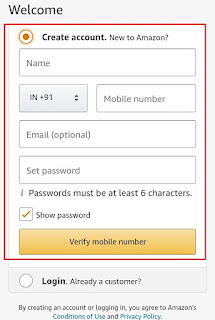
Amazon Pay kya hai - Amazon Pay Account Kaise Bnaye

अब आपके नंबर पर OTP आएगा उसको डाल देना है

अब आपका Amazon account बन जाएगा ।

Amazon Pay UPI Kya Hai ?


UPI जिसका पूरा नाम (Unified Payment System) आज UPI Payment के लिए कई सारे ऐप उपलब्ध मिल जाएंगे जिनसे आप UPI Payment का फायदा उठा सकते हैं।

UPI Payment के जरिए आप किसी को भी तुरंत पैसे भेज सकते हैं UPI Payment का सबसे बड़ा फायदा है यह है कि यह काफी सुरक्षित होता है

और इसमें आप किसी को भी तुरंत पैसे भेज सकते हैं वह भी बिना कोई शुल्क दिए क्यूंकि अगर आप किसी अन्य तरीके से किसी को पैसें भेजते हैं तो उसके लिए आपको कुछ चार्ज देना होता है

लेकिन UPI Payment बिल्कुल मुफ्त है इसमें किसी भी money Transfer पर आपको कोई पैसा नहीं देना होता है

अगर आप UPI Payment का फायदा उठाना चाहते हैं तो आपके पास कुछ चीज़ों का होना बहुत जरूरी है तभी आप UPI सेट कर सकते हैं आइए नीचे जानते हैं UPI Payment के लिए हमे किन किन चीजों की आवश्यकता होती है ।

  1. Bank Account 
  2. Smartphone
  3. ATM Card Or Mpin 

अगर इनमें से सभी चीजें आपके पास हैं तो आप UPI Payment का फायदा उठा सकते हैं आइए जानते हैं amazon Pay me UPI Kaiae set karte hai ? 
अगर आप Amazon Pay में UPI Payment का फायदा उठाना चाहते हैं और अगर आपने अभी तक Amazon Pay में UPI Set नहीं किया है तो आपको Amazon Pay में पहले UPI Money Transfer पर 51 रुपए का cashback मिलेगा.

Amazon Pay UPI Kaise Set Kare ? How to set Amazon Pay UPI :


आपको Amazon Pay में UPI सेट करने के लिए सबसे पहले Amazon Pay App को Open करना है


ध्यान रहे : Amazon Pay UPI केवल ऐप के जरिए सेट किया जा सकता है इसलिए अमेज़न पे ऐप को डाउनलोड कर लें फिर upi सेट करें

अब आपको Amazon App में दाईं तरफ Amazon Pay UPI का ऑप्शन दिखेगा आपको उस पर क्लिक करना है

अब जैसे ही आप Get Started पर क्लिक करेंगे तो आपको Sim सेलेक्ट करने के लिए बोला जाएगा यहां आपको वहीं सिम चुनना है जो आपके bank account से जो नंबर लिंक है

और आपके उस सिम में कम से कम 1.50 पैसे का balance होना बहुत जरूरी है क्यूंकि UPI Registered करने के लिए एक मैसेज automatically sent होता है जिसके लिए आपके नंबर पर कुछ बैलेंस का होना जरूरी है

अब अगर आपके पास यह सभी चीजें हैं तो आप Proceed पर क्लिक करें

Jio ने बदले पुराने प्लान - यहां है नए प्लान की जानकारी

अब यहां आपका मोबाइल नंबर जो बैंक से लिंक है वह verify होगा अब आपसे अपने बैंक को चुनने को बोला जाएगा यहां आपको अपना bank चुन लेना है

अब आपसे UPI Pin डालने के लिए बोला जाएगा अगर आपके पास Debit Card यानी ATM card है तो उसका Mpin दर्ज करें अगर आपका बैंक payment bank है तो यहां आपको Mpin डाल देना है

अगर आप Mpin नहीं जानते है तो forgot UPI Pin पर क्लिक करें यहां से आप अपना UPI Pin बदल सकेंगे

अगर आपको Mpin पता है तो उसको डाल कर Continue Shoping पर क्लिक करें ऐसा करते ही Amazon Pay UPI Registered हो जाएगा।

अब जब आपकी Amazon Pay UPI सफतापूर्वक Registered हो जाए तो आपको 51 का Cashback पाने के लिए आपको किसी को भी 250 यह फिर 101 रुपए का amount किसी को भेज देना है यह पैसे आप अपने किसी मित्र या फिर अपने bank account में भी भेज सकते हैं

अब जैसे ही आप Amazon Pay में पहला UPI Money Transfer करेंगे तो आपको 51रुपए का Instant Cashback तुरंत मिल जाएगा इसके साथ ही Amazon Pay में कई सारे ऑफर आते रहते हैं जिनका फायदा आप समय - समय पर उठा सकते हैं।

Amazon Pay से जुड़े सवाल व जबाव -

Q. Amazon Pay के फायदे क्या हैं ?
Amazon Pay के जरिए आप अपने mobile recharge, dth recharge, landline bill, postpaid bill, electricity, movie tickets आदि खरीद सकते हैं और इसके साथ ही आपको इसमें बहुत सारे cashback offers भी मिल जाते हैं जिनका फायदा आप उठा सकते हैं।

Q. Amazon Pay में ऑफर्स कैसे चेक करें ?
Amazon Pay में आपको ऑफर्स चेक करने के लिए offers का ऑप्शन दिखेगा उस पर क्लिक करके अपने सभी ऑफर्स देख सकेंगे।

Q. क्या हम Amazon Pay बैलेंस को अपने बैंक में भेज सकते हैं ?
नहीं आप Amazon Pay में मिले cashback या फिर अपने द्वारा add money किया हुआ बैलेंस अपने bank में transfer नहीं कर सकते आप Amazon Pay बैलेंस का इस्तेमाल रिचार्ज और बिल तथा Amazon से कोई खरीददारी करने के लिए इस्तेमाल कर सकते हैं।

Conclusion :

तो दोस्तों इस पोस्ट में हमने जाना Amazon Pay kya hai और Amazon Pay Account Kaise Bnate hai साथ ही हमने Amazon Pay के फायदे के बारे में आपको बताया उम्मीद करता हूं आपको हमारी इस पोस्ट के जरिए Amazon Pay से जुड़ी सभी जानकारी मिल गई होगी तो फिर मिलते हैं एक नई पोस्ट के साथ तब तक के लिए। जय हिंद, जय भारत।

Google pay app क्या है - Google pay पर अकाउंट कैसे बनाएं

Google ने कुछ दिन पहले अपना Digital Payment App लॉन्च किया था जिसका नाम Google Tez था लेकिन बाद में इस ऐप का नाम बदल कर Google Pay कर दिया गया वर्तमान में इसका नाम Google Pay ही है
google pay par account kaise banaye
Google Pay Par Account Kaise Banye
Tez नाम हिंदी भाषा से सम्बन्धित है Tez नाम से यह पता चलता था कि यह एप्लीकेशन भारत के लोगों के लिए बनाया गया है ताकि भारत में लोग Digital Payment का फायदा उठा सकें

Google Pay ऐप Google Tez का Upgraded Version है इस पोस्ट में हम आपको "Google Pay ऐप क्या है - Google Pay पर अकाउंट कैसे बनाएं" इससे जुड़ी हर जानकारी इस पोस्ट में शेयर करेंगे आप हमारी यह पोस्ट ध्यान से पढ़िए यह पोस्ट आपके लिए बहुत ही उपयोगी होगी

Google Pay (Tez) जिसका नाम पहले Tez हुआ करता था लेकिन बाद में Google ने इसको Google Pay के साथ बदल दिया गूगल ने यह एप्लिकेशन लॉन्च करके भारत में Digital Payment को बढ़ावा दिया

ताकि लोग अपने Smartphone से आसानी से कोई भी Transaction आसानी से कर सकें वैसे तो Play Store पर बहुत से Apps उपलब्ध है जो Digital Payment से सम्बन्धित है जैसे Paytm, PhonePe, MobiKwik आदि

Google Pay App को काफी लोगों ने पसंद किया और यह ऐप काफी पॉपलुर रहा यह एप्लीकेशन काफी Secure है और आप इसमें आसानी से कोई भी Payment सीधा अपने Bank Account के जरिए कर सकते है

Google Pay में आप कोई भी Payment करते समय Rewards भी पा सकते हैं हर पेमेंट पर अलग - अलग रिवार्ड्स मिलता है Google Pay एक Digital Payment Based App है जो आपको डिजिटल पेमेंट करने की सुविधा प्रदान करता है

Google Pay कोई Wallet App नहीं है लेकिन इस ऐप के जरिए आप काफी सारे Rewards और Cashback कमा सकते है और Google Pay में आपको KYC करने की भी जरुरत नहीं है आइए हम नीचे आपको Google Pay के बारे में विस्तार पूर्वक से बताते हैं

google pay kya hai in hindi

( what is google pay app in hindi )

Google Pay एक UPI ( Unified Payment Interface ) Based Mobile Payment App है जो आपको Digital Payment सुविधा प्रदान करती है गूगल द्वारा इस ऐप को 17 अगस्त 2017 को लॉन्च किया गया था

Google Pay एप्लिकेशन Bhim और बाकी सारे UPI Apps की तरह ही है इसमें आप अपने बैंक अकाउंट के जरिए सीधा पेमेंट कर सकते हैं Google Pay ऐप UPI पर आधारित है

जिसका संचालन NPCI ( National Payment Corporation Of India ) द्वारा किया गया NPCI इंडिया में Banking System को Manage करती है

अब लगभग हर जगह UPI Payment स्वीकार किया जा रहा है इसका सबसे बड़ा फायदा यह है कि अब आपको Pocket में पैसा लेकर घूमना नहीं पड़ेगा अगर सभी लोग Digital Payment करें तो लेकिन यह India में हर जगह संभव नहीं है

India में आज भी कई जगह ऐसे है जहां पर अभी Internet की सुविधा उपलब्ध नहीं है और अगर है भी तो वहां पर लोग इंटरनेट के बारे में इतना नहीं जानते है और इनको सही जानकारी देने वाले बहुत कम है

आज इंटरनेट के जरिए किसी को कहीं भी कोई भी Payment मिनटों में किया जा सकता है Google Pay App इंडिया के लोगों को ध्यान में रखकर बनाया गया है ताकि भारत के लोग आसानी से कोई भी Payment कर सकें

Google Pay में कई भाषाएं उपलब्ध है जिससे आपको अपनी मनपसंद भाषा चुनने में आसानी होगी और आप अपनी मनपसंद भाषा में Payment कर सकेंगे यह इस ऐप का Interface काफी सरल बनाया गया है

ताकि यूजर्स को Google Pay App इस्तेमाल करने में आसानी हो Google Pay काफी सुरक्षित ऐप है इसमें आप अलग से भी Security लगा सकते है

Google Pay App के द्वारा कई तरह के Payment आसानी से मिनटों में कर सकते है Google ने इस ऐप में पेमेंट के लिए Tez Mode फीचर दिया है जिसके जरिए आप जल्द ही कोई भी पेमेंट कर सकते हैं आइए हम इसके कुछ टॉप फीचर्स पर ध्यान देते हैं

1. Google Pay ऐप से आप किसी को Payment भेज और Received कर सकते हैं

2. Google Pay के जरिए आप Recharge, Bill Pay, DTH Recharge, Electricity, Water आदि का बिल भुगतान कर सकते हैं

3. Google Pay इस्तेमाल करके आप Google से कोई प्रोडक्ट खरीद कर उसका भुगतान अपने Google Pay ऐप के जरिए कर सकते हैं

4. Google Pay ऐप के द्वारा आप Google AdWords पर भी Payment कर सकते हैं

5. Google Pay में आप किसी भी लेन देन की History देख सकते हैं

Google Pay पर अकाउंट कैसे बनाएं ?


Google Pay अकाउंट बनाना बहुत ही आसान है आप बस अपना कुछ मिनट देना है और आप आसानी से अपना Google Pay अकाउंट बना सकते है नीचे हम आपको कुछ सरल Step बताएंगे जिन्हें आपको Follow करना है

लेकिन उससे पहले हम यह जान लेते हैं कि Google Pay  अकाउंट के लिए आपके पास क्या Document आपके पास जरूरी है

1. Required Bank Account : आपको Google Pay अकाउंट इस्तेमाल करने के लिए आपके पास एक बैंक खाता का होना बहुत जरूरी है

2. Linked Number To Bank Account : आप जिस नंबर से Google Pay अकाउंट बनाना चाहते है वह नंबर आपके बैंक अकाउंट से लिंक होना चाहिए

3. Required Debit/Credit Card : Google Pay अकाउंट बनाने के लिए आपके पास Bank का डेबिट अथवा क्रेडिट कार्ड होना जरूरी है क्यूंकि जब आप Google Pay में Bank Account जोड़ना चाहेंगे तो आपको इसकी जरूरत पड़ सकती है

4. Required Gmail Account : Google Pay गूगल की सर्विस है और गूगल की सभी सर्विसेज का इस्तेमाल करने के लिए Gmail Account की जरूरत पढ़ती है

5. Install Google Pay App : Google Pay एक Mobile Based Payment App है इसको आपको Google Play स्टोर से Google Pay ऐप को डाउनलोड कर लेना है

Also Read 
⏺️ Google Openion Rewards ऐप से पैसे कैसे कमाएं
⏺️ Google Keep ऐप क्या है इसका इस्तेमाल कैसे करें

Google Pay Account बनाने का तरीका :

हमने आपको ऊपर बताया Google Pay अकाउंट बनाना बहुत ही सरल है आप नीचे बताए गए स्टेप को फ़ॉलो करें आप सरलतापूर्वक अपना Google Pay अकाउंट बना पाएंगे

स्टेप - 1
सबसे पहले आपको Google Pay App को डाउनलोड कर लेना है यह ऐप आपको Google Play स्टोर पर मुफ्त में उपलब्ध मिल जाएगा आप यहां से इसको डाउनलोड कर लीजिए
Download Google Pay App Now

स्टेप -2
जब आप Google Pay को Install कर लें तो उसको Open कर लेना है और आपको सभी ऑप्शन पर Allow कर देना है

स्टेप - 3
अब आपको Google Pay ऐप में अपनी मनपसंद भाषा को चुन कर Get Started बटन पर क्लिक करना है


स्टेप - 4
अब आपको अपना Mobile Number डालना है आप नंबर वहीं डाले जो आपके Bank अकाउंट से जुड़ा हो
google pay par account kaise banaye

स्टेप - 5
अब आपको जीमेल अकाउंट को Select करना है फिर Next पर क्लिक कर देना है
google pay par account kaise banaye


स्टेप - 6
अब आपके Phone Number पर OTP Code प्राप्त हुआ होगा उसको डालें
google pay par account kaise banaye

स्टेप - 7
अब आपसे Google Pay ऐप में Screen Lock लगाने को बोला जाएगा अगर आप इसको लगा देते है तो आपका अकाउंट सुरक्षित रहेगा इसीलिए आप Screen Lock जरूर Enable करें

अब आपका Google Pay अकाउंट बन चुका है अब आपको इसको इस्तेमाल करने के लिए Bank अकाउंट की जरुरत है अगर आपके पास बैंक अकाउंट है तो आइए जानते है कि Google Pay App में Bank अकाउंट कैसे लिंक करना है

Google Pay App को Bank Account से कैसे Link करें :

यह बहुत जरूरी है जब आप अपना Google Pay अकाउंट बना लें तो बिना Bank Account जोड़े आप Google Pe से कोई भी Transaction नहीं कर पाएंगे तो आइए जानते है "Google Pay ऐप में बैंक अकाउंट कैसे जोड़ें"

1. सबसे पहले Google Pay App को Open करें

2. अब आपको ऊपर Add Bank Account वाले ऑप्शन पर क्लिक करना है


3. अब अपना Bank चुनें

4. अब आपसे SIM Slot चुनने के लिए बोला जाएगा आपने वह नंबर जिस Slot में लगा रखा हो उसको चुन लें फिर Ok बटन पर क्लिक करें


5. अब आपके नंबर से एक मैसेज Automatically Sent होगा आपको इसके लिए कुछ समय का इंतज़ार करना है

6. अब आपको UPI PIN डालने को बोला जाएगा अगर आप UPI PIN नहीं डालना चाहते है तो आप Debit कार्ड की Detials डालकर भी UPI Set कर सकते हैं


अब जैसे ही आप इन सभी प्रोसेस को सही से फ़ॉलो कर लेंगे तो आपका Bank Account आपके Google Pay अकाउंट से लिंक हो जाएगा फिर आप Google Pay का इस्तेमाल कर सकेंगे

Google Pay से पैसे कैसे कमाएं ?


हमने आपको ऊपर बताया है कि Google Pay एक Digital Payment App जिसके जरिए आप कोई Online Payment आसानी से कर सकते है

Google Pay App के जरिए आप बहुत सारे Cashback और Rewards भी कमा सकते है इसमें और भी कई ऐसे तरीके है जिनके जरिए आप आसानी से Google Pay App से पैसा कमा सकते हैं

1. Refer Link :  Google Pay में आप किसी को Invite करके पैसा कमा सकते हैं इसके लिए आपको Google Pay ऐप से Refer Link को शेयर करना होता है आप उस Link कहीं भी Whatsapp, Facebook पर अपने मित्रों के साथ शेयर करें

जब कोई आपके शेयर किए गए Link के जरिए Google Pay Account बनाएगा और कुछ Transaction करता है तो आपको 51₹/ मिलते है यह रुपए आपके Bank Account में सीधे Deposit कर दिए जाते हैं इसी तरह आप हर Referral Code पर आप पैसे कमा सकते हैं

2. Lucky  Friends : अगर आप Google Pay का इस्तेमाल करते हैं और हर सप्ताह में 500 या फिर उससे ज्यादा का Transaction करते हैं तो आप Lucky Friends Coupon के विजेता हो सकते है

Google हर सप्ताह में Lucky Friends Scratch Card का चुनाव करता है जिसमें हर सप्ताह 500 या उससे अधिक के Transaction करने वाला इस इनाम का विजेता होता है

इसमें आप अपनी किस्मत आजमा सकते हैं क्या पता आपकी किस्मत भी चमक जाए लेकिन हां याद रहे आपको हर सप्ताह 500 या फिर उससे अधिक का Transaction जरूर करना तभी आप यह इनाम पाने के पात्र हो सकते हैं

3. Scratch Card: बचपन में जब हम छोटे थे तो हम दुकान पर Coupon को Scratch करते थे तो उसमे से कुछ इनाम निकलता था जिससे हम खुश हो जाय करते थे Google ने उसी पुरानी यादों को ताज़ा करने के लिए यह इनाम जारी किया है

4. Offers : Google Pay में आपको हर Transaction पर अच्छे अच्छे ऑफर उपलब्ध करवाए जाते है जिससे आपका भरोसा Google Pay पर बना रहेगा और आप Google Pay को इस्तेमाल करना चाहेंगे


Google Pay App के उपलब्ध फीचर्स :


Mobile Recharge : जब आपको कोई भी Mobile Recharge करना है तो आपको इस ऑप्शन को चुनना है और फिर आप जिस Number पे रिचार्ज करना चाहते हैं उसको डाल कर Amount चुन लेना है फिर आप Recharge आसानी से कर सकेंगे

Bill Payment : इसके जरिए आप कोई भी बिल भर सकते हैं इसमें आपको Electricity, Landline, Postpaid Mobile, DTH Recharge, Broadband,Gas ,Water, Insurance जैसे कई ऑप्शन मिल जाएंगे जिसका बिल आप भर सकते हैं

Bank Transfer : इसके जरिए आप अपने किसी भी Bank में पैसा भेज सकते हैं इसके लिए आपको Account Number डालकर IFSC Code डालना होगा और Recipient नाम डाल कर Amount को चुन कर पैसा भेज सकेंगे

Phone Number : जब आप किसी ऐसे व्यक्ति को Payment करना चाहते है कि उसकी Detials सेव न हो तो आप इस ऑप्शन को चुने

UPI ID or QR : अगर आप किसी को भी पैसा भेजना चाह रहे हैं और वह कोई अन्य UPI ID इस्तेमाल करता है तो आप इस ऑप्शन के जरिए उसकी UPI ID डाल कर पैसा भेज सकते हैं , आप QR के जरिए QR Code Scan करके पैसा भेज सकते हैं

Google Pay App की विशेषताएं : 


Security : सुरक्षा के मामले में Google Pay काफी सुरक्षित हैं Google अपने हर सर्विस की Security को लेकर बहुत सख्त है और कोई भी Hacker उसकी Security को आसानी से Hack नहीं कर सकता है Google Pay में आपको Multi Layour Security मिलती है तो आपको Google Pay ऐप को

Tap for TeZ Mode : जब आप किसी को Payment करना चाहते हैं और उसकी जानकारी Save नहीं करना चाहते है तो आप इस ऑप्शन को चुन कर Transaction कर सकते हैं इसमें आपको Tez Mode फीचर्स ।।।

Languages Support : वर्तमान में Google Pay ऐप 8 भाषाएं Support करता है इसके यूजर्स दिनों दिनों बढ़ रहे हैं तो भविष्य में आपको और भी Languages का Support मिल सकता है

Bank : वर्तमान में Google Pay 142 Bank को Support करता है जिसमें कुछ बड़े बैंक भी शामिल है जैसे - Axis Bank, SBI state bank of india, Icici Bank, Hdfc Bank etc.

Not Required KYC : Google Pay में अकाउंट बनाने का सबसे बड़ा फायदा यह है कि इसमें आपको कोई भी KYC (Know Your Customer ) करने की जरुरत नहीं है इसमें आपसे किसी भी Identity Card की पूछताछ नहीं की जाएगी आपको बस अपने Bank Account से Google Pay लिंक करना है फिर आप Google Pay का इस्तेमाल कर सकेंगे

UPI Based : Google Pay एक UPI Based Payment App है जिसका इस्तेमाल आप अपने Bank Account से डायरेक्ट पेमेंट और पैसें Transfer करने के लिए कर सकते हैं

तो दोस्तों इस पोस्ट के जरिए हमने आपको "Google Pay ऐप क्या है - Google Pay पर अकाउंट कैसे बनाएं" इसके बारे में बताया है उम्मीद करता हूं आपको इस पोस्ट के जरिए Google Pay App से जुड़ी पूरी जानकारी मिल गई होगी

अगर आपको हमारी यह पोस्ट पसंद आए तो इस पोस्ट को अपने दोस्तों के साथ शेयर जरुर करें और हमेशा ऐसी ही हर नई जानकारी के लिए हमारे ब्लॉग को विजिट करते रहें क्यूंकि आप यहां हर रोज़ नई जानकारी सीख सकेंगे.

Microsoft Account Kaise Bnaye Step Wise Puri Jaankari!

हेल्लो तो कैसे हो दोस्तों हर बार की तरह हम आज भी आपके लिए बहुत ही उपयोगी पोस्ट लेकर आए है आज की इस पोस्ट में हम "माइक्रोसॉफ्ट अकाउंट क्या है, माइक्रोसॉफ्ट अकाउंट कैसे बनाते हैं " अगर आप यह सब जानना चाहते हैं तो आप इस पोस्ट को ध्यान से पढ़िए.
Microsoft Account Kaise Bnaye Step Wise Puri Jaankari!,how to create microsoft account in mobile
Microsoft Account Kaise Banye

अगर आपको कंप्यूटर के बारे में थोड़ी भी जानकारी है तो आपको Microsoft के बारे में जरूर पता होगा क्यूंकि लगभग सभी कंप्यूटर या फिर लैपटॉप में माइक्रोसॉफ्ट का ऑपरेटिंग सिस्टम दिया जाता है

Microsoft एक अमेरिकी बहुराष्ट्रीय कंपनी है इसका मुख्यालय रेडमंड, वाशिंगटन में है यह कंप्यूटर सॉफ्टवेयर, कंज्यूमर इलक्ट्रॉनिक्स, ऑपरेटिंग सिस्टम्स, माइक्रोसॉफ्ट ऑफिस, माइक्रोसॉफ्ट एक्सप्लोरर, माइक्रोसॉफ्ट एज ब्राउज़र इसके प्रोडक्ट है इसके कुछ मुख्य हार्डवेयर उत्पाद भी हैं जैसे Xbox live, Video Game Console आदि

Microsoft एक बहुत ही पॉपलुर कंपनी है जिसके काफी सारे प्रोडक्ट है अगर आपने कभी Windows Phone इस्तेमाल किया है तो वह भी माइक्रोसॉफ्ट की ही देन है पहले इसके विंडोज फोन काफी पॉपलुर हुए और काफी यूजर्स ने इसको पसंद किया लेकिन एंड्रॉयड के आ जाने से इसकी लोकप्रियता कम होने लगी

Microsoft Account के फायदे :

Benefits of Microsoft Account:

जैसे Google की सर्विसेज का लाभ लेने के लिए हमें Google Account यानी Gmail की आवश्यकता होती है वैसे ही आपको माइक्रोसॉफ्ट की सर्विसेज का लाभ लेने के लिए Microsoft Account मतलब outlook की  जरूरत होगी

 यह भी पढें
⚫ Goddady Par Account Kaise Bnaye Puri Jaankari
⚫ Google Chrome Me Dark Mode Enable Kaise Kare   

जैसा कि मैंने आपको ऊपर बताया है कि माइक्रोसॉफ्ट बहुत ही पॉपलुर कंपनी है इसके काफी सर्विसेज ऐसी है जो बहुत ही पॉपलुर हैं और इन्हें इस्तेमाल करने के लिए आपके पास माइक्रोसाफ्ट अकाउंट की आवश्यकता होगी

जैसे अगर आपकी कोई वेबसाइट है और आपको उसको Bing सर्च इंजन में रैंक करवाना है तो आपको उसको पहले Bing Webmaster Tools में सबमिट करना होगा लेकिन उसके लिए आपके पास माइक्रोसॉफ्ट अकाउंट होना जरूरी है

Benefits of microsoft account:
  1. अगर आपके पास कोई विंडोज फोन है तो आपको उसमे Microsoft Account की जरूरत होगी क्यूंकि उसमें कई सुविधाएं ऐसी हैं जिनको इस्तेमाल करने के लिए माइक्रोसॉफ्ट अकाउंट होना जरूरी है
  2. अगर आपकी कोई वेबसाइट है तो आपको उसको Bing सर्च इंजन में रैंक करवाने के लिए उसको Bing Webmaster Tools में सबमिट करना होगा और उसके लिए पहले आपके पास करने Microsoft Account की जरुरत होगी 
  3. Microsoft Account बना कर आप Xbox, Onedrive, Skype, office365, ,msn, windows, outlook जैसी सर्विसेज का लाभ ले पाएंगे
  4. अगर आपका कोई बिजनेस है और उसकी बिंग सर्च इंजन पर लिस्ट करवाना चाहते है मतलब उसकी advertising करना चाहते है तो उसको लिए आपको उसको Bing Business Program में सबमिट करना होगा और उसके लिए आपके पास Microsoft Account होना जरूरी है 
  5. अगर आप अपने स्मार्टफ़ोन में Microsoft Edge Browser का इस्तेमाल करते हैं तो ऐसे में आपको फायदा हो सकता आप ब्राउज़र में Microsoft Account को साइन इन करके अपने ब्राउज़र की सभी History, Bookmarks, Password को माइक्रोसॉफ्ट अकाउंट में sync कर सकते हैं जिससे आपका ब्राउजिंग डाटा सुरक्षित रहेगा

माइक्रोसॉफ्ट अकाउंट कैसे बनाते हैं :


माइक्रोसॉफ्ट अकाउंट बनाना बहुत ही आसान है नीचे हम आपको  टिप्स बता रहे हैं अगर आप इसको सही से फॉलो करेंगे तो सरलता पूर्वक अपना अकाउंट आसानी से बना पाएंगे चलिए देखते है माइक्रोसॉफ्ट अकाउंट कैसे बनते हैं

स्टेप 1-
सबसे पहले आपको माइक्रोसॉफ्ट की वेबसाईट पर जाना है मैंने नीचे लिंक दिया है आप इस लिंक के जरिए भी वेबसाइट पर जा सकते हैं
account.microsoft.com

अब आप जब Microsoft की वेबसाइट पर पहुुंच जाएं तो आपको ऊपर वेबपेज पर SIGN IN WITH MICROSOFT> वाले ऑप्शन पर क्लिक करना है

स्टेप 2-
अब आप माइक्रोसॉफ्ट के साइन-इन पेज पर पहुंच जाएंगे आपको लेकिन आपको इसमें अपना माइक्रोसॉफ्ट अकाउंट बनाने के लिए Create One! वाले ऑप्शन पर क्लिक करना है
how to create microsoft account in mobile,how to create microsoft account in windows 10
Go to Sign-in>create one!

स्टेप 3-
अब जैसे ही आप Create One' वाले ऑप्शन पर क्लिक करेंगे आपके सामने Create Account नाम का नया पेज खुलेगा
1. ऊपर आपको बॉक्स में someone@example.com का ऑप्शन दिखेेगा इसमें आपको अपने अकाउंट के लिए एक यूजरनेम बनाना होगा

अगर आपके पास कोई ईमेल आईडी पहले से है तो आप उसको भी डाल सकते हैं या फिर Get a new email address पर क्लिक करें
how to create microsoft account in mobile,how to create microsoft account in windows 10

2. अब Get a new email address पर क्लिक करते ही आपके सामने एक पेज खुलेगा आपको इसमें ऊपर अपना यूजरनेम लिखना है जैसा कि आप नीचे स्क्रीनशॉट में देख सकते हैं
how to create microsoft account in mobile, how to create microsoft account in windows 10

बॉक्स में आपको अपना यूजरनेम बनाना होगा आप यूजरनेम अपने हिसाब से बना सकते है जो आप रखना चाहते हैं वहीं यूजरनेम आपके मेल एड्रेस में दिखाई देगा

3. अब जब आप अपना यूजरनेम डाल दें तो आपको मेल एड्रेस को जोड़ना होगा माइक्रोसॉफ्ट हमें दो तरह के मेल एड्रेस उपलब्ध करवाता है
  1. @hotmail.com
  2. @outlook.com

लेकिन इनमें से आपको किसी एक चुनना है इसके लिए आपको Username के आगे @hotmail.com वाले ऑप्शन पर क्लिक करना है अब इसमें आपको दो ऑप्शन दिखाई देंगे इसमें से आप किसी एक को चुन कर सरलता पूर्वक अपना अकाउंट बना पाएंगे

4. अब जब आप अपना मेल एड्रेस चुन लें फिर आपको नीचे Next वाले ऑप्शन पर क्लिक कर देना है

स्टेप 4-
1. अब Create a Password नाम का नया पेज खुलेगा इसमें आपको अपने Microsoft Account के लिए एक पासवर्ड बनाना होगा

आप पासवर्ड में Number, Character, Word का प्रयोग करें जिससे आपका पासवर्ड मजबूत रहे और जल्दी कोई पासवर्ड पता न कर पाए
how to create microsoft account in mobile, how to create microsoft account in windows 10

2. अब जब आप अपना पासवर्ड बना लें फिर आपको Next बटन पर क्लिक कर देना है

3. अब Next बटन पर क्लिक करते ही एक नया पेज खुलेगा आपको इसमें Captcha code को डालना है आपको ऊपर कैपचा कोड दिखाई देगा

आपको वह कोड नीचे बॉक्स में डालना अगर आपको उस कोड में शब्दों की पहचान करने में कठिनाई होती है तो आप ऊपर New वाले ऑप्शन पर क्लिक करके नया कोड जनरेट कर सकते हैं
how to create microsoft account in mobile, how to create microsoft account in windows 10

4. जब आप कोड को डाल दें फिर आप Next बटन पर क्लिक करें 

 यह भी पढें
My Airtel ऐप्स के इस्तेमाल करने के पांच फायदे अभी जानें
Facebook Massenger में कोट रिप्लाई फीचर्स कैसे इस्तेमाल करें

स्टेप 5- 
अब अगर आपके सामने add Security Info का ऑप्शन आए तो आपको उसमे अपना नंबर डाल कर अकाउंट को Verify करना होगा 
how to create microsoft account in mobile, how to create microsoft account in windows 10

1. Country code: इसमें आपको अपनी County को चुन लेना है जिस देश में आप रहते हैं 

2. Phone number: आपको अपना फोन नंबर डालना है जिस नंबर से आप अकाउंट बनाना चाहते हैं

3. अब जब आप इस प्रोसेस को फ़ॉलो करें लें तो आपको Send वाले ऑप्शन पर क्लिक कर देना है 

4. अब आपके फोन नंबर पर एक माइक्रोसॉफ्ट की तरफ से OTP Code आया होगा आपको उसको नीचे बॉक्स में डालना है 
how to create microsoft account in mobile, how to create microsoft account in windows 10

5. अब जब आप कोड को डाल दें तो फिर आपको Next बटन पर क्लिक कर देना है ऐसा करते की आपका Microsoft Account सफलता पूर्वक बन जाएगा 

तो दोस्तों इस पोस्ट में हमने आपको "माइक्रोसॉफ्ट अकाउंट क्या है, माइक्रोसॉफ्ट अकाउंट कैसे बनाते हैं" इसके बारे में बताया उम्मीद करता हूं आपको हमारी यह पोस्ट अच्छी लगी होगी 

अगर आपको हमारी यह पोस्ट अच्छी लगी हो तो इसको अपने दोस्तों के साथ सोशल मीडिया पर शेयर जरुर करें

अगर आपको इस पोस्ट से जुड़ी कोई जानकारी चाहिए तो नीचे कमेंट करें हम आपको उसका जवाब देने की कोशिश करेंगे.

Goddady Par Account Kaise Banye Puri Jaankari

हेल्लो दोस्तों,आज किं यह पोस्ट आपके लिए बहुत ही उपयोगी होने वाली है अगर आपकी कोई वेबसाइट है यह फिर ब्लॉग है क्यूंकि आज की इस पोस्ट में हम आपको Gooddy Par Account Kaise Bnaye इसके बारे में बताएंगे
Goddady Par Account Kaise Banye Puri Jaankari, Goddady Account Kaise Banye
Goddady Par Account Kaise Banye

क्यूंकि वेबसाइट या फिर ब्लॉग के लिए डोमेन की जरुरत सबको पड़ती है डोमेन नेम हमारी वेबसाइट के नाम को प्रोफेशनल लुक देता है डोमेन खरीदने के लिए Godddy बहुत ही बेस्ट ऑप्शन है क्यूंकि यह काफी पॉपलुर है इसपर काफी यूजर्स भरोसा करते हैं

हर वेबसाइट के लिए डोमेन की जरुरत होती है चाहे फिर वह कोई एजुकेशन से जुड़ी साइट हो या फिर टेक्नॉलाजी से रिलेटेड डोमेन नाम हमारी वेबसाइट का एड्रेस होता है अगर आप किसी फ्री वाले प्लेटफॉर्म जैसे ब्लॉगर आदि पर अपनी साइट बनाते है

तो आपको वहां पर फ्री वाला सब डोमेन मिलता है जो कि काफी बड़ा हो जाता है और वह देखने में भी अच्छा नहीं लगता है लेकिन अगर आप चाहे तो उसमे कस्टम डोमेन जोड़ सकते है फिर वह subdomin आपके ब्लॉग से हट जाता है और आपका डोमेन नाम शो होता है जैसे
.com .net .in .live .online .tk .org .edu .UK .info

जैसा डोमेन नाम आपको वेबसाइट के नाम के आगे देखने को मिलता है अगर आप एक डोमेन लेने की सोच रहें है तो बहुत अच्छी बात है क्यूंकि डोमेन हमारे वेबसाइट के नाम को एक अच्छा प्रोफेसनल रूप देता है

साथ ही डोमेन आपके वेबसाइट की ब्रांडिंग के लिए अच्छा माना जाता है आज इंटरनेट पर बहुत सारी वेबसाईट उपलब्ध है जो डोमेन नाम सेल करती हैं लेकिन इस पोस्ट में हम केवल Goddady के बारे में बात करेंगे क्यूंकि यह पोस्ट उसी से संबधित है

Goddady बहुत पुरानी और काफी पॉपुलर वेबसाइट है अपने डोमेन बेचने के लिए जानी जाने वाली आप डोमेन किसी भी साइट से खरीद सकते हैं लेकिन अगर आप मेरी सलाह लेंगे

तो मै आपको Gooddy से डोमेन लेने की ही सलाह दूंगा क्यूंकि इसकी सर्विस भी आपको अच्छी मिल जाएगी जैसे कस्टमर सपोर्ट भी अच्छा है इसका और इस पर लाखों कस्टमर्स भरोसा करते हैं

यह भी पढ़ें
Google Chrome में Dark Mode Enable कैसे करें
Facebook Massenger में Dark Mode ऑन कैसे करें

Goddady पर आप कम पैसों में अच्छा डोमेन खरीद सकते हैं क्यूंकि इस पर आपको काफी हद्द तक डिस्काउंट भी मिल जाता है लेकिन जब आप डोमेन लेने की सोच रहे हैं तो पहले आपनी Goddady पर अपना अकाउंट बनाना होगा तभी आप Goddady से डोमेन नेम खरीद पाएंगे

Goddady पर अकाउंट बनाने से बहुत फायदे है क्यूंकि Goddady से आप Professional Email, SSL Certificate, Hosting & Storage, Website Builder, Domain Name जैसे प्रोडक्ट को कम पैसों में खरीद पाएंगे

Goddady पर अकाउंट बनाना बहुत ही आसान है नीचे हम आपको कुछ टिप्स बता रहे हैं अगर आप इसको सही से फ़ॉलो करेंगे तो आसानी से अपना Goddady Account Create कर पाएंगे

Goddady Par Account Kaise Bnaye ?


1. सबसे पहले Goddady.com पर जाएं

2. अब जब आप Goddady की वेबसाइट पर पहुंच जाएं तो आपको ऊपर 👤 व्यक्ति वाले ऑप्शन पर क्लिक करना है

Goddady Par Account Kaise Banye Puri Jaankari, Goddady Account Kaise Banye

3. अब आपको इसमें Create My Account वाले ऑप्शन पर क्लिक कर लेना है
4. अब आप Goddady Account Sign Up पेज पर पहुंच जाएंगे यहां आपको ऊपर
Continue with Facebook
का ऑप्शन दिखेगा इसमें अगर आप चाहे तो अपने Facebook Account से लॉगिन कर सकते हैं नहीं तो प्रोसेस को फ़ॉलो करें

Goddady Par Account Kaise Banye Puri Jaankari, Goddady Account Kaise Banye

Email- आपको अपनी ईमेल आईडी डालनी है
Usesrname- आपको इसमें अपने अकाउंट के लिए एक यूजरनेम बनना होगा आप यूजरनेम कुछ इस तरह से डाल सकते हैं C123

Password- इसमें आपको आपने अकाउंट के लिए एक पासवर्ड बनाना होगा आप पासवर्ड मजबूत बनाने की कोशिश करें जिससे जल्दी कोई आपका पासवर्ड पता न कर सके

Support Pin- अगर आपसे सपोर्ट पिन डालने के लिए बोला जाए आपको इसमें चार डिजिट का सपोर्ट पिन बनाना होगा क्यूंकि जब आप कभी किसी सहायता के लिए Goddady के कस्टमर केयर को कॉल करेंगे तो वह आपसे इस सपोर्ट पिन को पूछेगा बिना सपोर्ट पिन के वह आपकी मदद नहीं कर पाएगा

Security Challenge- जब आपको सिक्योरटी चैलेंज का ऑप्शन दिखे तो आपको इसमें टिक करना है

अब जब आप सभी प्रोसेस को फ़ॉलो करें लें तो आपको
Create Account वाले ऑप्शन पर क्लिक कर देना है

अब जैसे ही आप Create Account पर क्लिक करेंगे आपका Goddady Account सफतापूर्वक बन जाएगा

अब जब आप अगली बार अपने GoDaddy Account में लॉगिन होना चाहें तो आप अपना यूजरनेम और पासवर्ड जो आपने बनाया है उसको डालेंगे तो आप अपने Goddady Account में लॉगिन हो जाएंगे

Set Goddady Profile 


मैंने आपको ऊपर Goddady Account Kaise Banye इसके बारे में बताया है अब नीचे हम आपको Gooddy Account में प्रोफ़ाइल सेट करना सिखाएंगे क्यूंकि यह बहुत जरूरी है

जब आप Goddady से कोई प्रोडक्ट खरीदना चाहेंगे तो आपको आपसे Goddady Account प्रोफ़ाइल सेट करने के लिए बोला जाएगा बिना जानकारी भरे आप कोई प्रोडक्ट नहीं खरीद पाएंगे

      यह भी पढ़ें 👇
     ⚫ Miui 10 के टॉप 10 Hidden फीचर्स
     ⚫ WhatsApp की टॉप 10 Hidden फीचर्स

Goddady Profile Set करने के लिए
सबसे पहले आपको अपने GoDaddy Account में लॉगिन हो जाना है

जब आप अपने GoDaddy Account में लॉगिन हो जाएं तो आपको ऊपर Human 👤 वाले ऑप्शन पर क्लिक करना है
Goddady Par Account Kaise Banye Puri Jaankari

अब आपको Account Settings वाले ऑप्शन पर क्लिक करना है

अब जैसे ही आप Account Settings वाले ऑप्शन पर क्लिक करेंगे आपके सामने एक पेज खुलेगा आपको उसमे कुछ ऑप्शन दिखाई देंगे इसमें आपको Edit वाले ऑप्शन पर क्लिक करना है
Goddady Par Account Kaise Banye Puri Jaankari

Edit वाले ऑप्शन पर करते ही आपके सामने एक नया पेज खुलेगा आपको इसमें अपनी जानकारी भरनी है
Goddady Par Account Kaise Banye Puri Jaankari

  • First Name: इसमें आपको अपने नाम का पहला अक्षर लिखना है 
  • Last Name: इसमें आपको अपने नाम का आखरी अक्षर डालना है 
  • Organisation: इसमें संगठन के बारे में पूछा गया है इसमें आपको अपने ब्लॉग का नाम डाल देना है 
  •  Email: ईमेल आपके अकाउंट से पहले से ही सेट रहेगा जो आपने Goddady Account बनाते समय डाला था 
  • Default Currency: इसमें आपको अपनी Currency सेट करनी है 
  • Mobile Number: इसमें आपको अपना मोबाइल नंबर डाल देना है 
  • Work Phone: इसमें आप वही नंबर डालिए जो आपने ऊपर डाला है 
  • Country/Region: इसमें आपको अपने देश का नाम चुनना है 
  • Address: यहां अपना पता डालिए आप कहां पर रहते है 
  • Address 2: इसमें आपने जो पता ऊपर डाला है उसको डाल सकते हैं या फिर खाली छोड़ सकते हैं
  • City: अपने शहर का नाम डालें जिस शहर में आप रहते है
  • Postal code: आपको इसमें अपने एरिया का पिन कोड डालना है जिस एरिया पर आप रहते है 
अब जब आप सभी जानकारी भर लें तो आपको Save वाले  ऑप्शन पर क्लिक कर देना है Save ऑप्शन पर क्लिक करते ही आपकी Goddady Profile Set हो जाएगी

दोस्तों आशा करता हूं आपको हमारी पोस्ट अच्छी लगी होगी आपको हमारी यह पोस्ट कैसी लगी हमें नीचे कमेंट करके जरूर बताएं
धन्यवाद्

My Airtel Apps Use Karne 5 Top Benefits ।

Ager Aap Airtel User Hai Aur Aap Mobile Internet Istemal Karte Hai Lekin Abhi Tak Aapne My Airtel Application Ko Download Nhi Kiya Hai To Aaj Hi Download Kar Lijiye Aaj Mai Iss Post Me My Airtel Apps Use Karne Ke 5 Top Fayde Ke Baare Me Jaankari Dunga Sath Hi Aapko My Airtel Apps Me Registered Kaise Karte Hai Ye Bhi Btaunga Jo Aapke Liye Bahut Helpful Hoga To Aap Humari Iss Post Ko Continue Padthe Rahiye.
My Airtel Apps use Karne 5 Top Benefits ।
My Airtel Apps Use Karne Ke 5 Top Benefits
My Airtel Apps Airtel Users Ke Liye Bahut Hi Useful Hai Ager Aap Airtel User Hai To Aapko Apne Phone My Airtel Application Ko Jarur Install Kar Lena Chahiye. my Airtel Apps Ke Jariye Aap Apna Balance Validity Aur New Offers Aadi Ki Jaankari Aur Sath Hi Apne Account Ko Manage Kar Sakte Hai Aur Recharges Aadi Bhi Kar Sakte Hai. To Aayie Jante Hai My Airtel Apps Ke 5 Top Fayde.

My Airtel Apps Use Karne Ke 5 Top Benefits.


1 : Get 1 GB Data Free

Ager Airtel Prepaid User Hai Aur Aap First Time My Airtel Aap Me Registered Karte Hai To Aapko 1 GB 4G Data Free Diya Jata Hai Jo 7 Din Tak Valid Hota Hai Lekin Iss Offer Ki Koi Confirmation Nhi Hai Ki Aapko 1 GB Data Milega Hi Milega Yeh Offer Limited Time Ke Liye Hai Mil Bhi Sakta Hai Nhi Bhi.

2 : Airtel Payment Bank 

Ager Aap My Airtel Apps Use Karte Hai To Aap My Airtel Apps Ke Jariye Airtel Payment Bank Ka Bhi Istemal Kar Sakte Hai Ager Aap Online Banking Ka Istemal Karna Chahte Hai To Airtel Payment Bank Aapke Liye Bahut Accha Jariya Ho Sakta Hai.
My Airtel Apps use Karne 5 Top Benefits ।

3 : Open Network
My Airtel Apps me Aapko Open Network Ka Bhi Fetures Mil Jata Hai Jiske Jariye Aap Apne Area Ke Network Ko Track Kar Sakte Hai Kahne Ka Mtlab Aapke Area Per Kaisa Network Hai Low Hai Or Good Aap Open Network Ke Jariye Badi Aashani Se Check Kar Sakte Hai.
Airtel Ke Alawa Abhi Koi Telecom Company Hume Ye Fetures Provide Nahi Kar Rahi Hai So Ye Bhi Aapke Liye Bahut Accha Option Ho Sakta Hai. 

4 : Airtel Cloud Storage

Also Read◾ Telegram Kya Hai । Telegram account kaise Bnaye Puri Jaankari

Airtel Apne User Ke Liye 2 GB Ka Free online Storage Provide Karta Hai Jiske Jariye Aap Apne Photos, Videos Aur Documents Ka Backup Airtel Ke Cloud Storage Me Save Kar Sakte Hai Airtel Cloud Backup Ka Istemal My Airtel Ke Jariye Kar Sakte Hai.
My Airtel Apps use Karne 5 Top Benefits ।

5 : Check Your Balance Validity And More

My Airtel Apps Me Jariye Aap Apna Balance Validity Aur New Offers Bhi Badi Easily Check Kar Sakte Hai Bina USSD Code Dial Kiye Sath Hi Aap Apne Account Ko Manage Ya Phir Koi VAS Service Stop Ya Phir Start Kar Sakte hai. My Airtel Apps Ke Jariye Aap Recharge ,Bill Payment , Shopping ,DTH Recharge Aadi Bhi Kar Sakte Hai.

Don't Miss Your Leatest Recharge Offers
Also Read◾ google chrome tips and tricks 2018 । google chrome tips
                   ◾Email ID Bnani Hai । gmail id kaise banate hai 
                  
My Airtel Apps Me Aap Apne New Offers Jaise Data, Voise Call ,SMS , Unlimited Plan Jaise Uplabdh Offer Ke Baare Me Jaan Sakte Hai Sath Hi Ager Aap My Airtel Apps Se Recharge Aadi Karte Hai To Aapko Cashback Bhi Mil Jata Hai.


My Airtel Apps Me Registered Kaise Kare.

➲ Sabse Pahle Aapko My Airtel Apps Ko Download Kar Lena Hai
Ab Aapko My Airtel Apps Ko Open Kar Lena Hai .

Jaise Hi Aap my Airtel Apps Ko Open Karenge Aapke Samne Ek Page Open Hoga Aapko Usme Continue Ke Option Par Click Karna Hai..
My Airtel Apps use Karne 5 Top Benefits । My Airtel Apps Me Kaise Registered Kare


Jaise Hi Aap Continue Option Per Click Karenge Aapko Aapka Number Dalne Ke Liye Bola Jayega Aapko Apna Airtel Number Dalna Hai.

My Airtel Apps use Karne 5 Top Benefits । My Airtel Apps Me Kaise Registered Kare

Number Dalne Ke Baad Aapko Request OTP Per Click Kar Dena Hai..
My Airtel Apps use Karne 5 Top Benefits । My Airtel Apps Me Kaise Registered Kare

Ab Aapke Airtel Number Par OTP Sent Kiya Gaya Hoga Aapko Wo OTP Dalna Hai
Jaise Hi Aap OTP Dal Denge Ab Aap My Airtel Apps Me Registered Ho Jayenge.
Ab Aap my Airtel Apps Ka Istemal kar Payenge.
Jaise Hi Aap My Airtel Apps Me Registered Karenge Aapko 1GB Free 4G Data Bhi Milega Jo 7 Din Tak Valid Hoga.
Note : 1 GB Data limited Period Offer Hai So Aapko 1 GB Data Mil Bhi Sakta Hai Aur Nhi Bhi Qunki Company Ke Rule Humesha Change Hote Rahte Hai So Iski Koi Confirmation Nhi Ki Aapko 1 GB Data Milega Hi Milega
To Dosto Umeed Karte Hai Ki Aap My Airtel Apps Use Karne Fayde Jaan Gaye Honge Lekin Abhi Bhi Aapko My Airtel Apps Se Related Kuch Puchna Ho To Comment Karke Humse Puch Sakte Hai. Aisi Har New Jaankari Pane Ke Liye Humari Site Par Visit Karte Hai.

Telegram अकाउंट कैसे बनाएं और इसके क्या फ़ायदे हैं ?

Dosto WhatsApp To Har Koi istemal Karta Hai Lekin Kya Aapne Telegram App Use Kiya Hai Ager Nhi To Aaj Mai Aapko Telegram App Ke Baare Me Btane Wala Hu Aakhir Telegram Kya Hai Telegram account kaise Bnate Hai  Bss Aap Humari Iss Post Ko Dhyan Se Padhte Rahiye Aaj Hum Iss Post Me Telegram App Ke Baare Me Baat Karne Wale Hai.
Telegram Kya Hai । Telegram account kaise bnaye Puri Jaankari, How to Create telegram account
Telegram account kaise Bnate hai

Telegram Kya Hai ?

Telegram App Bhi Ek Social Networking Apps Hai Internet Par Aisi Bahut Si Applications Hai Jaise Facebook, Twitter, Instagram, WhatsApp, Hike Sayad Aap Bhi Inme Kisi Ek Social Networking Ka Istemal Jarur Karte Honge. Bilkul Usi Tarah Telegram App Bhi Hai

Dosto WhatsApp Ka Istemal Aaj Har Koi Karta Hai Qunki WhatsApp Bahut Popular Hai Internet Par Aise Bahut Se Massenger App Uplabdh HAi Jo Hume WhatsApp Se Jyada Fetures Provide Karate Hai Lekin Karan Ye Hai Ki Wo App Itne Popular Nahi Hai Qunki WhatsApp Ko Lagbhag Har Koi Janta Hai Internet Par Aisi Bahut Si Jaankari Available Hai Jinko Log Nhi Jaan Pate Hai Qunki Unko Sahi Se Pata Nahi Chal Pata Ki Technology Me Kya New Hai Aaj Duniya Digital Ho Chuki Hai Roj Nayi Nayi Chize Aati Rahti Hai Lekin Kuch Log Sabhi Jaankari Se Anjaan Rah Jate Hai. Lekin Humari Iss WebSite Par Hum Aisi Har Jaankari Dene Ki Koshish Karte Hai.Jo Logon Ke Kaam Aa Sake.

Also Read : Google chrome tips and tricks 2018 । google chrome tips

Telegram Ek Cloud Based  Instant messaging App Hai Jisko August 2013 Me Launch Kiya Gaya Tha Ye App Android, windows Phone, iOS Platform Par Uplabdh Hai Ager Aap Telegram Ka Istemal Desktop Jaise Windows, Mac ,Linux Jaise Operating System Par Karna Chahte To Kar Sakte Hai

Ye App 14 Language Ko Support Karta Hai. jaisa Ki Maine Upar Bataya Hai Telegram Ek Instant Massegining Service Application Hai Jiske Jariye Aap Kisi Ko Bhi Telegram Par Instantly Messages Bhej Sakte Hai Telegram Application Me Aapko Cloud Storage Ki Bhi Suvidha Mil Jati Hai Jiske Dwara Aap Apne Data Ko Save Kar Ke Rakh Sakte Hai
Ager Hum Simble Sabdo Me Kahe To Telegram Application Bilkul WhatsApp Ki Tarah Hi Hai Lekin Ager Hum Baat Fetures Ki Kare To Telegram WhatsApp Se Bahut Fast Hai Aur Aapko Isme Jyada Fetures Bhi Mil Jayenge.

➤WhatsApp Per Aap Group Bana Kar Sirf 256 Logon Ko Hi Jod Sakte Hai Lekin Telegram Me Aap 500 Se Bhi Jyada Member Ko Add Kar Sakte Hai .
➤Telegram Me Aap Channel Bhi Bana Sakte Hai Aur Aapne Knowledge Ki Logon Tak Share Kar Sakte Hai Ye Channel Publicly Hota Hai Telegram Ka Har User Aapke URL Link Se Channel Ko Join Kar Sakta Hai
Telegram User Jab Bhi Chahe Us Channel Ko Leave Kar Sakta Hai Mtlab Us Channel Ko Chhod Sakta Hai
➤WhatsApp Me Aapko Voise Calling Aur Video Calling Ki Suvidha Bhi Mil Jati Hai Lekin Telegram Me Abhi Sirf Normal Voice Call Ka Hi Feture Available Hai Video Calling Abhi Nhi Kar Sakte Hai
➤Telegram Me Aap Kisi Ko Bhi Secret Message Bhej Sakte Hai Jisse Aapki Baat Gupt Rahegi 
➤Telegram Me Aapko Cloud Storage Ki Suvidha Mil Jati Hai Jiske Jariye Aap Apne Chatting Ka Backup Bhi Le Sakte Hai

Also Read : Email  ID Bnani Hai । gmail id kaise banate hai
Also Readfacebook account kaise banaye in hindi

Telegram Account Kaise Bnaye । how to create telegram account :


Step :1:-  Sabse Pahle Aapko Telegram Application Ko Google Play Store Se Download Karna Hai
Google Play Store Par Isko 100 Million Logon Me Already Download Kiya Hua Hai Aur Iske Reviews Bhi Acche Hai.
To Aap BeFikar Hokar Iss App Ko Download Kar Lijiye.
Download Telegram Application


Step :2:- Ab Aapko Telegram Apps Ko Open Karna Hai Jaise Hi Aap App Ko Open Karenge Aapke Samne Start Messaging Naam Ka Option Show Karega Aapko Us Par Click Karna Hai.

1 : Phir Aapko Apna Mobile Number Dalna Hai Jisse Aap Telegram Account Bnana Chahte Hai.
Telegram Kya Hai । Telegram account kaise bnaye Puri Jaankari, how to create telegram account

Step :3:- Jaise Hi Aap Apna Mobile Number Enter Karenge Aapko Kuch Option Ko Allow Karne Ko Bola Jayega Aapko Sabhi Options Ko Allow Karna Hai

2 : Ab Aapke Number Per Ek Code (OTP) Sent Kiya Gaya Hai Aapko Us Code Ko Dalna Hai.
Telegram Kya Hai । Telegram account kaise bnaye Puri Jaankari, how to create telegram account

3 : Ab Aapko Apna Name Dalna Hai Jis Naam Se Aap Telegram Account Bnana Chahte Hai.
Telegram Kya Hai । Telegram account kaise bnaye Puri Jaankari, how to create telegram account

Jaise hi Aap Apni Sari Details Ko Bhar Denge Aapka Account Ban Jayega.

Conclusion :

To Dosto Umeed Karte Hai Ki Iss Post Ke Jariye Aapko Telegram Se Judi Puri Jaankari Mil Gayi Hogi. dosto Aap Niche Comment Karke Hume Jarur Bataye Ki Ye Post Aapko Kaisi Lagi.

Aager Aap Chahe To Humari Iss Post Ko Social Media Par Apne Friends Ko Share Jarur Kare.


Google Account Kya Hai - Gmail Id Kaise Bnaye

Friends Aap Email Ke Baare Me To Jante Hi Honge Ager Nhi Jante Honge To Naam To Suna Hi Hoga. Friends Aaj Email I'd Ka Use Sabhi Jagah Jaise Online Banking, Aadhar Card, Colleges Form, Job, Online Shipping, Chahe Social Media Par Account Bnana Ho Ya Phir Online Transaction Karna Ho Aise Bahut Se Kaam Hai Jisme Email Ki Jarurat Hoti Hai. Aaj Aapke Paas ek email I'd Ka Hona Bahut Jaruri Hai.
Email Bnani Hai । gmail id kaise banate hain,  google par account kaise banaye
Gmail I'd Kaise Bnate Hain
Ager Aapko Bhi Apni gmail id banana hai aur Aap Janna Chahte Hai Gmail Kya Hai Aur Gmail I'd Kaise Bnate Hai To Aap Is Post Ko Dhyan Se Padhiye Aap Gmail Account Bnana Sikh Jayenge.

Email ID Kya Hai :

What is email id
Friend's Gmail I'd Ek Virtual I'd Hoti Hai Jiski Madad Se Aap Apne Email I'd Se Kisi Ko Bhi Email Bhej Sakte Hai. Email Id Me Username Aur Service Provide.com Last Me Service Provider Ka Name Aur Bich Me @ ka Sign Hota Hai.

Email Ke Jariye Aap Photos, Documents, Text Messages Bhej Sakte Hai. Email Karne Ke Liye Aapke Phone Me Internet Connection Ka Hona Jaruri Hai. Bina Internet Connection Ke Aap Email Nhi Kar Payenge.

Internet Par Aisi Bahut Site Hai Jo Free Me Email Provide Karti Hai Jaise Gmail, Hotmail, Yahoo mail, Rediffmail Hai Jispe Aap Email Account Bna Sakte Hai. Lekin Hum Aapko Gmail I'd Bnana Sikhayenge Q ki Gmail Google Ki Service To Iske Aur Bhi Fayde Hai Aur Aap Gmail Par Easily Apna Account Bna Sakte Hai.

Google Account Kya Hota Hai ?

Friend's Gmail Google Ki Service Hai Gmail Ko Google Ne April 2004 me Launch Kiya Tha gmail account Ko Google Account Bhi Kahte Hai. Ager Aap Gmail Account Bnate Hai To Aap Free Me Apna Account Bna Sakte Hai Kahne Ka Mtlab Gmail I'd Bnane Ke Liye Aapko 1 Bhi Paisa Kharch Karne Ke Jarurat Nhi Hai. Aap Gmail Ka Use Free Me Kar Sakte Hai.

Friend's Ager Aap Gmail Account Bnate Hai To Aapko 15 GB Ka Free Storage Milta Hai
Jisme Aap Lakho Mail Or Documents Save Karke Rakh Sakte Hai. Aap Gmail Ki Jariye 25MB Tak Ki File Jaise Video, Photos, Messages , Documents Bhej Sakte Hai.

Khas Baat To Yeh Hai Ager Aap Google Par Account Bnate Hai Mtlab Gmail I'd Bnante Hai To Aapki Security Bahut Strong Hoti Hai Q Ki Google Hume Two Step Verification Fetures Provide Karta Hai Jiske Jariye Aap Apne Account Ko Kafi Hadd Tak Secure Kar Sakte Hai.

Ager Aap Gmail Account Bante Hai To Aap Google Ki Bahut Si Services Jaise Google Play Store, YouTube, Hangout Massenger, Google Photos, Google Drive, Google Maps, Google Plus+ Aadi Ka Use Kar Payenge.

gmail id kaise banate hain ?

Friend's Gmail Account Bnane Ke Liye Aap Niche Diye Step Ko Follow Kare Aap Easily Apna Gmail Account Bna Payenge.

gmail account banane ka tarika -


Step-1:-   Sabse Pahle Aap Gmail.com Par Jayiye.
👉 Google Chrome me font size kaise change kare

1 : New Gmail Account Bnane Ke Liye Aap Create Account Par Click Kare.
Create account 
Step-2:- Ab Aapke Samne Ek Form Open Hoga Aapko Isme Apni Puri Details Bharni Hai.
Email Bnani Hai । gmail id kaise banate hain,  google par account kaise banaye
Create Gmail Account
2Sabse Pahle Aap Apna First Name Aur Sure Name Bhare.

3 : Username Me Aapko Apna Username Bnana Hoga Aap Username Me Kuch Is Tarah Apna Naam Likh Sakte Hai Example Ke Liye Mera Naam Ravi Hai To Mai Ravi Likhunga Ager Eroor Aata Hai To Sayad wo Naam Jo Maine Dala Ho Uska Username Available Nhi Hoga To Usme Kuch Word Jod De Example   Ravi123

4 : Password  Isme Aapko Apne Gmail Account Ke Liye ek Password Bnana Hoga Aap Apne Password Ko Thoda Storng Bnaye Jisse Jaldi Koi Aapka Password Pata Na Kar Sake Aur Aapko Yaad Bhi Rahe Password Me Aap Number (123) Words (Abc) Special Character (@#&) Aisa Likhe
Example  Ravi@123

5 : Confirm Password Isme Aapko Usi Password Ko Dalna Hai Jo Aapne Abhi Upar Dala Hai Same Usi Password Ko Isme Dale
Confirm Password Dalne Ke Baad Aap Next Button Par Click Kare..

Step-3:- Ab Aapke Samne Dusra Page Khulega
Email Bnani Hai । gmail id kaise banate hain, google par account kaise banaye

6 : Phone Number Isme Sabse Pahle Aap Apni Country Ko Select kare Phir Apna Phone Number Dale Jisse Aap Gmail Account Bnana Chahte Hai Yaad Rahe Number Aapka Hi Hona Chahiye Qunki Gmail Is Par Verification Code Bhejega Aapko Aapka Account Verify Karne Ke Liye.

7 : Recovery email address Ager Aapke Paas Koi Aur Gmail Account Hai To Isme Dal Sakte Ager Nhi Hai To Ise Khali Rahne De.

8 : Your Date of birth  Isme Aap Apna Date Of birth Dale Sabse Pahle Date, Phir Month Aur Last Me Year Ko Dale.

9 : Gender Me Aap Ager Male Hai To Male Par Aur Ager Female Hai To Female Ko Select Kare.
Phir Next Button Per Click Kare.

Step-4:- Ab Aap Apna Phone Number Check Karle Phir Send Button Par Click Kare.
Verify Phone Number

Step-4:- Ab Aapke Mobile Number Par ek Code Aaya Hoga Ab Aapko Us Code Ko Code Box Me Dalkar Apna Account Verify Karna Hai.

Step-5:- Get more from your number  Isme Aap Yes,im'in Par Click Kare.

Step-6:-Ab Aapke Samne Privacy And Terms Ka Page Open Hoga Aap Terms And Privacy Ko Padh Kar
I Agree Ke Button Par Click Kare.
Email Bnani Hai । gmail id kaise banate hain, google par account kaise banaye
Privacy and Terms
Friend's Ab Aapka Gmail I'd Ban Chuka Hai Ab Aap Gmail Aur Google Ki Services Ka Labh Le Payenge Friends Mai Niche Kuch Short List De Rha Hu Jinme Aap Gmail  Account Ke Jariye Login Kar Sakte Hai .

Gmail Account Me Sign in aur Sign out Kaise Kare :

Sabse Pahle Aap Gmail.com Par Jayiye.

Sign-in Gmail Account

1.email I'd Dale Next Click Kare.
2. Password Dale
3. Sign-in Button Par Click Kare
Ab Aapka Account Khul Jayega

Friend's Aap Apne Gmail Account Sign-out Karne Ke Liye Waise Hi Na Kaate Nhi To Aapka Gmail I'd Singout Nhi Hoga.

  • Sabse Pahle Aap Right Side Me Image Wale Option Par Click Karna Hai
  • Ab Aapke Samne Sign-out ka Option Hoga Aap Sign-out Par Click Kare.

Sign-out Gmail Account
Ab Aap Apne Gmail Account Se Sign-out Ho Chuke Hai Ab Aapko Gmail I'd Me Login Hone Ke Liye Phir Se Gmail I'd Aur Password Ki Jarurat Hogi.

Conclusion :

Friend's Is Post Me Maine Aapko Bataya Hai email Kya hai Gmail Kya Hai Gmail I'd Kaise Bnate Hai Is Post Me Maine Apni Taraf Se Puri Jaankari Dene ki Koshis Ki Hai lekin Friends Ager Aapko Abhi Bhi Gmail Se Releated Koi Bhi Problem Aa Rahi Hai To Aap Niche Comment Karke Puch Sakte Hai.


Friends Umeed Karta Hu Ki Yeh Post Aapko Acchi Lagi Hogi Ager Meri Post Aapko Acchi Lagi Ho To Is Post Ko Social Media Par Share Kar Sakte Hai.