Showing posts with label Google. Show all posts

Google Play Store ID Kaise Bnaye - जानिए सबसे सरल तरीका

नमस्कार आज की इस पोस्ट में हम जानेंगे की Google play id kaise bnate hai क्यूंकि आज हर कोई Android Phone इस्तेमाल करना पसंद करता है उसमे उसको बहुत सारे फीचर्स मिल जाते हैं जो अन्य प्लेटफॉर्म वाले ऑपरेटिंग सिस्टम्स वाले फोन में संभव नहीं है
Google Play Store ID Kaise Bnaye

Google Play Store ID Kaise Bnaye 


और अगर संभव भी है तो उनकी कीमत Android phones के मुकाबले कई गुना ज्यादा होती है जिससे वह अन्य महंगे फोन इस्तेमाल नहीं कर पाते

बाद में android phone की मार्केट में पहल हुई और देखते देखते है यह बहुत पॉपुलर हो गया है क्यूंकि इस पर यूजर्स का अनुभव बढ़ता चला गया आज android phone काफी कम पैसों में हमे बहुत सारे फीचर्स उपलब्ध करवा देते हैं जो हमे अन्य operating system वाले फोन में नहीं मिल पाता है

आज एंड्रायड सबसे बड़ा और पॉपुलर ऑपरेटिंग सिस्टम बन चुका है क्यूंकि इसके पास बहुत सारे यूजर्स है आज हर व्यक्ति के पास एक android smartphone जरूर होता है

हर एंड्रायड फोन में google का ऑपरेटिंग सिस्टम पड़ा होता है जिसको हम android operating system कहते हैं एंड्रायड फोन में हमे गूगल की बहुत सारे सर्विस मुफ्त में इस्तेमाल करने का मौका मिलता है

लेकिन गूगल कि सभी सर्विसेज को इस्तेमाल जैसे Google Play Store, Google keep, Google drive, Gmail, Google Chrome, Google Duo, YouTube, Google Photos, GPay आदि इन सभी को इस्तेमाल करने के लिए आपके पास एक Google account का बहुत जरूरी है

बिना गूगल अकाउंट के इनका इस्तेमाल करना संभव नहीं है आज जिसके पास एंड्रायड फोन है वह Google Play Store का इस्तेमाल जरूर करता है

यह भी पढ़ें
Blogging क्या है, blogging में अपना कैरियर कैसे बनाएं
⚫ WhatsApp में फिंगरप्रिंट लॉक कैसे लगाएं - जानिए सरल तरीका

क्यूंकि गूगल प्ले स्टोर के जरिए हम Games, Apps, Movies, Books आदि को मुफ्त में डाउनलोड कर सकते हैं लेकिन हमे Google Play Store का इस्तेमाल करने के लिए एक Google Play Store I'd का होना बहुत जरूरी है

वैसे तो इंटरनेट पर बहुत सारे एप्लिकेशन डाउनलोड करने के वेबसाइट मिल जाएगी जो आपको मुफ्त में एप्लिकेशन डाउनलोड करने की सुविधा देते हैं लेकिन बाद में उसकी डाउनलोड करने के बाद कई सारे प्रॉब्लम भी आने लगते हैं।

अन्य वेबसाइट पर आपको बहुत सारे एप्लिकेशन मिल जाएंगे जो आपके फोन के compatible नहीं होते हैं कहने का मतलब वह ऐप्स आपके फोन के supportable नहीं होते है फिर भी आप उन्हें डाउनलोड कर लेते हैं

जिनसे फोन हैंगिंग और कई बार तो वायरस आने कि भी संभावना बढ़ जाती है लेकिन Play Store पर ऐसा नहीं है वहां जो एप्लिकेशन आपको दिखेंगे आप उनको डाउनलोड कर सकते हैं

इसमें आपको कोई वायरस आदि की संभावना देखने को नहीं मिलती है यहां पर आपको सभी Trustable एप्लिकेशन मिलते हैं जिन पर आप भरोसा कर सकते हैं

क्यूंकि यह Play Store गूगल का प्लेटफॉर्म है उसके प्लेटफॉर्म पर अगर कोई ऐप ऐसा दिखता है तो उसको गूगल प्ले तुरंत हटा देता है नीचे हम आपको Google Play ki I'd bnana सिखाएंगे उससे पहले आइए जानते हैं Google Play Store है क्या यह क्यों इतना पॉपलुर है

Google Play Store क्या है ?


Google Play Store गूगल की वह सर्विस है जिसको गूगल ने खासकर android smartphone यूजर्स के लिए बनाया है गूगल प्ले स्टोर के माध्यम से आप कोई भी Games, Apps, Movies, Music, Book आदि की मुफ्त में डाउनलोड करके उनका आनंद उठा सकते हैं

Google प्ले स्टोर एक बहुत बड़ा प्लेटफॉर्म है जिस पर लगभग 2.8 अरब एप्लिकेशन उपलब्ध हैं और इन एप्लिकेशन कि संख्या प्ले स्टोर पर दिनों दिन बढ़ती जा रही है प्ले स्टोर पर कई तरह ऐप्स उपलब्ध है जो मुफ्त और प्रीमियम वर्जन में आपको उपलब्ध मिल जाएंगे

यहां पर आपको विभिन्न प्रकार की categories भी शामिल की गई है जहां से आप अपने मनपसंद एप्लिकेशन को आसानी से खोज सकते हैं

Google Play Store ID Kaise Bnaye ?


Google Play Store Account बनाने के लिए आपके पास एक जीमेल आईडी यानी Google Account का होना जरूरी है अगर आपके पास एक Google Account है तो आप प्ले...

Google Play Store Account बनाना बहुत सरल है आप कुछ ही मिनटों में अपना प्ले स्टोर अकाउंट बना सकते हैं इसके लिए आपको हमारे नीचे बताए गए tips को फॉलो करना है

1. सबसे पहले आपको Google Play Store को Open करना है

2. अब आपको SIGN IN पर क्लिक करना है

3. अब आपके सामने SIGN IN का पेज खुलेगा इसमें आपको नीचे Create Account पर क्लिक करना है
Google Play Store ID Kaise Bnaye


4. अब आपको 2 ऑप्शन दिखेंगे for myself , to manage my business समें आपको एक ऑप्शन को चुनना है अगर आप खुद के लिए चाहते हैं तो for myself ऑप्शन को चुने और अगर आपका कोई बिजनेस है तो 2 वाला ऑप्शन चुने अब Next बटन पर क्लिक करें

5. अब आपको अपना नाम डालने के बोला जाएगा आपको अपना First Name और Last Name डाल कर Next बटन पर क्लिक करना है
Google Play Store ID Kaise Bnaye

6. अब आपको नया पेज मिलेगा इसमें आपको अपना Date of birth और Gender को Select करना है फिर Next बटन पर क्लिक करें
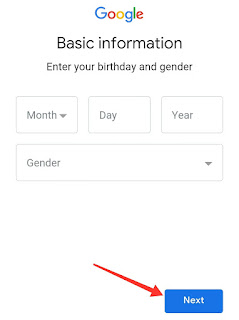
Google Play Store ID Kaise Bnaye


7. अब एक नया पेज खुलेगा इसमें आपको Gmail Username चुनना है इसमें आप किसी एक यूजरनेम को चुन कर NEXT पर क्लिक करें
Google Play Store ID Kaise Bnaye


8. अब आपको नए पेज Password बनाने के लिए बोला जाएगा आपको अपने हिसाब से एक अच्छा और मजबूत पासवर्ड बनाना है आप पासवर्ड में Number, Characters और Symbols को जोड़ कर एक मजबूत पासवर्ड बना सकते हैं

उदाहरण के लिए यह देखें - TechmiG@223
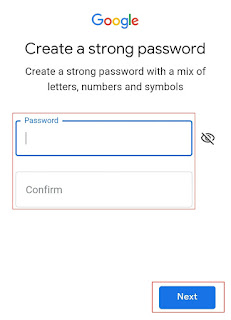
Google Play Store ID Kaise Bnaye

अब आपको Next बटन पर क्लिक करना है

10. अब आपको add A Phone Number नाम का पेज खुलेगा इसमें आपको Yes I'm बटन पर क्लिक कर देना है

11. अब आपको privacy & terms का ऑप्शन दिखेगा अगले पेज में इसमें आपको I Agree पर क्लिक करना है

12. अब आपके सामने Review your Google Account नाम का पेज खुलेगा इसमें आपको Next बटन पर क्लिक करना है
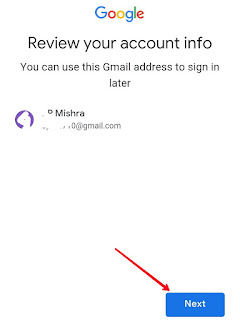
Google Play Store ID Kaise Bnaye


13. अब एक नया पेज खुलेगा Google Service नाम से इसके आपको NEXT पर क्लिक करना है

बधाई हो, अब आपका Google Play Account सफतापूर्वक बन चुका है अब आप Google Play Store का इस्तेमाल कर सकेंगे

दोस्तों उम्मीद करता हूं आपको हमारी यह पोस्ट पसंद आयी होगी और इस पोस्ट के माध्यम से आप अपना Google Play Store Account Bnana सीख गए होंगे

आपको हमारी यह पोस्ट कैसी लगी हमे नीचे कमेंट करके जरूर बताएं इससे हमे एक नई और अच्छी पोस्ट लिखने में प्रोत्साहन मिलेगा।

यहां हैं blogger के 5 नए बड़े अपडेट - अभी जाने

नमस्कार मेरे प्यारे दोस्तों, अगर आप एक ब्लॉगर है और आप अभी तक Blogger प्लेटफॉर्म का इस्तेमाल करते हैं ब्लॉगिंग के लिए तो आपके लिए एक बहुत ही अच्छी खबर है,क्यूंकि काफी लंबे समय के बाद Google ने अपने ब्लॉगर में नया अपडेट दिया है
5 New Killer Update For Every Bloggers

5 New Killer Update For Every Bloggers :


इस नए अपडेट के बाद भी ब्लॉगर पूरी तरह से नहीं बदला है यह अभी आधा अधूरा है लेकिन यह जल्द ही पूरी तरह से बदल जाएगा

आज लगभग 40% लोग ब्लॉगिंग करने के लिए Blogger प्लेटफॉर्म का इस्तेमाल करते हैं क्यूंकि ब्लॉगर Google की होस्टिंग सेवा का उपयोग करता है

Blogger प्लेटफॉर्म गूगल की सम्पत्ति है जिसको Google मुफ्त में हमे इस्तेमाल करने देता है कोई भी आसानी से कुछ ही मिनटों में अपना blog ब्लॉगर पर बना सकता है

हम आने वाली नई पोस्ट में जानेंगे कि Blogger पर अपना ब्लॉग कैसे बनाए गूगल ने ब्लॉगर को नया अपडेट देकर एक संकेत दिया है कि हां अभी भी ब्लॉगर का भविष्य है

और वह blogger को नहीं भुला है ब्लॉगर में इस बार 5 बड़े अपडेट देखने को मिले है जिसमें ब्लॉगर का एक नया UI देखने को मिलेगा

Blogger के नए अपडेट में Menu, comments, theme section, stats इन सेक्शन में बदलाव किया गया है

जब आप Blogger का नया अपडेट देखेंगे तो आपको ब्लॉगर में एक नया अनुभव देखने को मिलेगा और ब्लॉगर प्लेटफॉर्म का इस्तेमाल करने मै रुचि भी बढ़ेगी, तो आइए जानते है ब्लॉगर की पांच नए अपडेट के बारे में

Here is 5 new update for every blogger :


1. Mobile Friendly Interface :

हमे हर एक प्रॉब्लम देखने को मिलती थी जब हम ब्लॉगर में लॉगिन करते थे तो हमे ब्लॉगर का पुराना डैशबोर्ड जो डेस्कटॉप मोड की तरह दिखता था

यह भी पढ़ें 
WhatsApp में अब फिंगरप्रिंट लॉक फीचर है ऐसे करें ऑन
यहां जाने WhatsApp की टॉप 10 कूल ट्रिक्स

जिसको हमे अपने स्मार्टफोन से मैनेज करने में थोड़ी प्रॉब्लम दिखती थी लेकिन वह डेस्कटॉप पर सही दिखता था लेकिन अब आपको डेस्कटॉप तथा मोबाइल पर भी एक अच्छा इंटरफेस देखने को मिलेगा

2. Stats :


Blogger में हमे ट्रैफिक stats सेक्शन में भी बड़ा बदलाव देखने को मिला है इसमें हमे नया अनुभव देखने को मिलेगा और हमे अपने ब्लॉग के साथ ही अपने पोस्ट के भी stats रिपोर्ट देखने को मिलेगा

जो कि पुराने संस्करण में नहीं उपलब्ध था यहां पर हम अपनी वेबसाइट/ब्लॉग के traffic report आदि को यहां से देख सकेंगे और जो सबसे अच्छी बात है वह है कि

अब हम ब्लॉगर में अपने पेजेस कि traffic report को stats सेक्शन से देख सकेंगे और साथ आपको Analytics Report के लिए google analytics का भी लिंक देखने को मिलेगा जिस पर क्लिक करके आप सीधे google analytics पर पहुंच जाएंगे

3. Comments Manage Section :

ब्लॉगर के नए अपडेट ब्लॉगर कमेंट सेक्शन में इस बार अच्छा बदलाव देखने को मिला इसके इंटरफेस बिल्कुल नया देखने को मिलेगा साथ ही जब कोई हमारी साइट पर अपने जीमेल अकाउंट के साथ कमेंट करता है

तो आपको उसकी प्रोफाईल के साथ उसकी फोटो भी देखने को मिलेगी जो कि पुराने संस्करण में नहीं था, साथ ही Anonymous कमेंट करने वाले यूजर्स की प्रोफाइल को Unknown प्रोफाइल से बदल दिया गया है

4. New Theme Section :

ब्लॉगर पर मोबाइल से template अपलोड करना और उसको कस्टमाइज़ करना बहुत ही कठिन था पुराने संस्करण में लेकिन उसको भी यहां सुधारा गया है

नए संस्करण में अब बड़ी आसानी से थीम को अपलोड किया जा सकेगा और उसको अब कस्टमाइज़ करना भी आसान बना दिया गया है


5. New Edit Html Section :


सबसे बड़ा और जो सबसे अच्छा अपडेट दिखा वह है अब मोबाइल से ब्लॉगर में कोडिंग करना हुआ आसान इस समस्या का सुधार हम सभी ब्लॉगर के साथ एक वरदान कि तरह है

हमे जब भी ब्लॉगर की थीम में कोई बदलाव करना होता था तो हमे बार बार थीम का बैकअप लेना पड़ता था और उसमें कोडिंग करने के लिए किसी third party टूल का सहारा लेना पड़ता था

लेकिन अब मोबाइल से ब्लॉगर की थीम मे कोडिंग करना आसान हो गया है अब थीम में छोटी मोटी कोडिंग बड़ी आसानी से ब्लॉगर में कि जा सकेगी.

Q. अपने पुराने ब्लॉगर को नए ब्लॉगर में अपडेट कैसे करें ?

जब आप अपने ब्लॉगर में लॉगिन करेंगे तो आपको सबसे नीचे बाईं तरफ Try the new blogger! का ऑप्शन दिखेगा आपको इस पर क्लिक करना है और फिर आपका ब्लॉग नए ब्लॉग के अपडेट हो जाएगा

आप नीचे स्क्रीनशॉट के जरिए देख सकते हैं
5 New Killer Update For Every Bloggers

तो दोस्तों उम्मीद करता हूं आपको हमारी यह पोस्ट अच्छी लगी होगी और आपको ब्लॉगर का नया अपडेट भी अच्छा लगा होगा हालकिं ब्लॉगर अभी पूरी तरह से नहीं बदला है

लेकिन बहुत जल्द ही यह पूरी तरह से अपने नए रूप में आ जाएगा जब भी कोई नया अपडेट आएगा तो आपको उसकी पोस्ट यहां पर मिल जाएगी!


Google Go App Kya Hai - जानिए पूरी जानकारी

नमस्कार दोस्तों, आज की इस पोस्ट में हम आपके लिए एक बहुत ही मजेदार ऐप के बारे में जानकारी खोज कर लाए हैं जिसके जरिए आज आपको अपने फोन और भी अच्छे तरीके से इस्तेमाल करने में सहायता मिलेगी,

तो आप हमारी यह पोस्ट ध्यान से पढ़िए इस पोस्ट में हम आपको Google Go ऐप के बारे में बताएंगे तो आप हमारी यह पोस्ट ध्यान से पढ़िए आपको काफी कुछ इस पोस्ट से सीखने को मिलेगा
Google Go App Kya Hai

Google Go App Kya Hai - Puri Jankari Hindi Me :


अगर आप अपने फोन में ज्यादा से ज्यादा ऐप्स इस्तेमाल करना पसंद करते हैं लेकिन आपका फोन ज्यादा ऐप को संभाल नहीं पाता यानी ज्यादा ऐप रखने से आपका फोन हैंग करने लगता है

अथवा हमारा फोन का स्टोरेज पूरी तरह से भर जाता है जिसके कारण हम उसमे और ऐप नहीं रख पाते लेकिन Google ने कुछ दिन पहले अपने एंड्रॉयड यूजर्स के लिए इसका भी हल खोज निकाला है

इस बार गूगल ने अपने नए ऐप्स को लांच किया है जिसका नाम है Google Go हैं इस ऐप को डाउनलोड कर लेने के बाद आप अपना लगभग सभी काम केवल इस ऐप के जरिए कर सकेंगे

इसमें आपके मनपसंद ऐप की कैटेगरी पहले से उपलब्ध मिल जाएगी जिसका आप आंनद उठा सकेंगे, यह ऐप Google Play स्टोर पर मुफ्त में उपलब्ध और इसको काफी अच्छी Rating भी दी गई है

हम आपको बता दें कि यह ऐप गूगल के द्वारा 2017 में लॉन्च किया गया था पहले यह ऐप सभी के लिए उपलब्ध नहीं था लेकिन अब इसको सभी के लिए जारी कर दिया गया है

गूगल प्ले स्टोर से कोई भी एंड्रॉयड यूजर्स इसको डाउनलोड कर सकता है, इसकी सबसे बड़ी खासियत यह है कि यह सिर्फ 7Mb की फाइल है

मतलब इसको डाउनलोड करने से आपके फोन की स्टोरेज भी ज्यादा नहीं खपत होगी और आपके रैम पर ज्यादा असर नहीं पड़ेगा, यह काफी लाइट ऐप है

Google Go App Kya Hai

यानी जब आप इसको डाउनलोड कर लेंगे तो आपको अपने फोन में रैम की चिंता भी नहीं करनी है कि हमारे फोन में रैम कम है तो यह ऐप काम ही नहीं करेगा यह कम रैम में भी आपके फोन में अच्छे से काम करेगा.

भारत में आज भी कई जगह ऐसे हैं जहां पर Internet Connectivity सही नही है वहां पर सही से नेटवर्क नहीं मिल पाता जिसके जरिए यूजर्स इंटरनेट सही से इस्तेमाल कर सकें,

WhatsApp फिंगरप्रिंट लॉक फीचर कैसे ऑन करें
Telegram Kya Hai - Telegram Account Kaise Bnaye

जिसके कारण बहुत से लोगों को धीमी इंटरनेट गति का अनुभव करना पड़ता है यह बहुत दुख भरा पल होता है क्यूंकि हम जो कार्य कर रहे होते हैं वह उस समय नहीं होता है

और बाद में जब हमें नेटवर्क मिलता है तो हमें क्या करना यह पता नहीं चल पाता है मतलब हम उसको भूल चुके होते हैं ऐसे में Google Go आपके लिए काफी अच्छा ऐप होने वाला है

Google Go App धीमी इंटरनेट गति में भी सभी पेज को आसानी से लोड कर देता है, क्यूंकि इसमें Light Web Page का भी फीचर जोड़ा गया है

जिसके जरिए इंटरनेट गति कम होने पर भी वेबसाइट के पेज अच्छे से खुल जाएंगे, और अगर आप कुछ खोज रहे हैं फिर इंटरनेट कनेक्शन गायब हो जाता है

यह फिर नेटवर्क चला जाता है तो जब इंटरनेट कनेक्शन को आप फिर ऑन करेंगे, तो वह आपको फिर यह याद दिला देगा कि आप कुछ सर्च कर थे अब आपका वह पेज तैयार है

Google Go ऐप में काफी अच्छे फीचर्स शामिल किए गए हैं ताकि यूजर्स को ऐप को इस्तेमाल करते वक़्त किसी भी कमी का अहसास न हो सके.

Google Go में बहुत सारी ऐप्स की कैटेगरी को शामिल किया है जिसमें आप अपने मनपसंद ऐप का इस्तेमाल आसानी से कर सकेंगे, जब आप गूगल गो ऐप को इस्तेमाल करेंगे तो यह ऐप आपको काफी पसंद आने वाला है

Google Go में Google Apps की एक अलग कैटेगरी मिल जाएगी जिसमें आप गूगल के सभी एप्लिकेशन का इस्तेमाल के पाएंगे

इसमें कुछ मुख्य गूगल ऐप शामिल हैं जैसे : Google Translate,Bolo App, Google News, Google Map, Google Shopping, Google Photos, Google Lens, Google Play आदि
Google Go App Kya Hai

Google Go ऐप में आपको Trending Searches देखने को भी मिलेगा मतलब अब आप यह भी देख सकेंगे कि गूगल में सबसे ज्यादा क्या खोजा जा रहा है, यह हर बार अपडेट होते रहते हैं

इसके साथ ही आपको इसने Voice Search, Google Lens, Background Wallpaper भी बदलने का ऑप्शन दिया गया है

इसके आलवा बहुत से फीचर है जो आपको Google Go ऐप में मौजूद मिलेंगे जो हम शब्दों में नहीं कह सकते, जब आप इस ऐप को डाउनलोड करेंगे तो आपको यह ऐप काफी पसंद आएगा

तो दोस्तों अगर आपको हमारी यह पोस्ट अच्छी लगी हो तो इसको अपने दोस्तों के साथ शेयर जरुर करें और ऐसे ही नए पोस्ट के लिए हमारे ब्लॉग पर रोजाना आते रहें, क्यूंकि यहां आपको हर दिन ऐसी ही पोस्ट देखने को मिलेगी।

Google Keep में Dark Mode कैसे Enable करें !

नमस्कार मेरे प्यारे दोस्तों, आज हम इस पोस्ट "Google Keep में डार्क मोड ऑन कैसे करें" इसके बारे में जानेंगे तो आप हमारी यह ध्यानपूर्वक पढ़िए आपको पूरी जानकारी इस पोस्ट में मिलेगी
How to enable dark Mode in google keep
Enable Dark Theme On Google Keep
Google Keep में अब डार्क मोड है । जो कि पहले नहीं था अभी सभी ऐप में डार्क मोड नहीं है अगर आप Google के सभी ऐप के बारे में जानते हैं तो अभी Google के सभी ऐप में Dark Mode नहीं दिया गया है अभी कुछ ऐप ऐसे हैं जिनमें डार्क मोड उपलब्ध करवा दिया गया है जैसे - Chorme Browser , Google Calendar, Google Play Movies & TV, YouTube, Google Keep, Google News etc अभी हाल में Google Drive, Google Photos में भी डार्क मोड दिया गया है लेकिन वह सिर्फ Android Q यूजर्स के लिए ही है

Google ने काफी लंबे इंतजार के बाद एक नया अपडेट  दिया जिसमे डार्क मोड का ऑप्शन दिया गया है । लेकिन यह एक सुखदायक और शानदार यूजर इंटरफेस प्रदान करता है । Google Keep में डार्क मोड ऑन करके एक नया इंटरफेस मिलेगा साथ ही आंखो के लिए काफी मददगार है इससे आपकी आंखों का तनाव कम होगा बैटरी लाइफ भी सही रहेगी 

Google Keep में डार्क मोड का ऑप्शन इस लिए दिया गया है ताकि यूजर्स को ज्यादा से ज्यादा फीचर्स Google Keep में मिल सके और यूजर्स अच्छे से ऐप का इस्तेमाल कर सकें

अगर आप Google Keep के बारे में ज्यादा नहीं जानते तो आप हमारी पिछली पोस्ट पढ़ सकते हैं हमने उस पोस्ट में Google Keep से जुड़ी पूरी जानकारी देने की कोशिश की है Google Keep क्या है इसको कैसे इस्तेमाल करें

Google Keep सभी स्मार्टफोन यूजर्स के लिए उपयोगी ऐप है आप Google Keep में अपने Notes, Idea's, Voice Notes आदि को सेव करके रख सकते हैं जो कि काफी सुरक्षित रहेगा Google Keep App को Google Play स्टोर और iOS स्टोर से मुफ़्त में डाउनलोड किया जा सकता है 
आज जैसे इंसान की जरूरत बढ़ रही है वैसे ही नई चीजों उपलब्ध करवाई जा रही है ताकि इंसान को सभी वह चीज़ें मिल सके जिससे उसकी लाइफ और भी आसान हो सके
अगर आप हमारे ब्लॉग पर रोज़ाना आते हैं तो आपको पता होगा कि यहां पर हर बार आपको कुछ नई जानकारी देने की कोशिश करते हैं ताकि आपको कुछ नई जानकारी सीख या फिर उसके बारे में जान सकें
कभी हमारी पोस्ट आने में देर हो जाती है लेकिन उसके पीछे कुछ कारण हो सकते है । शायद हम इस वेबसाईट को और भी ऑप्टिमाइज़ कर रहें हो ताकि आपको और शानदार इंटरफेस मिल सके या फिर हम आपके लिए कोई नई जानकारी खोज रहे हों ऐसे कारण हो सकते हैं । अगर आपको हमारी पोस्ट देरी से मिल रही है तो आपको निराश नहीं होना बल्कि हमारा साथ देना है । दोस्तों हम आपको ऐसी हर जानकारी देने की कोशिश करेंगे जिससे आप बहुत कुछ सीखते रहेंगे
तो चलिए पोस्ट पर ध्यान देते हैं
अगर आप Google Keep में डार्क मोड को Enable करने जा रहें तो आपको कुछ चीजें सुनिश्चित करनी होगी कि आप Google Keep App को नए वर्जन में अपडेट किया हुआ है । अगर नहीं तो पहले उसको नए संस्करण में अपडेट करें 


वर्तमान में फिलहाल iOS के लिए Google Keep में डार्क मोड उपलब्ध नहीं है । अगर आप iOS यूजर हैं तो आपको अभी इंतजार करने की जरूरत है 

Google Keep App में डार्क मोड Enable करें -


सबसे पहले आपको Google Keep App को Google Play स्टोर से नए वर्जन में अपडेट कर लेना है

अब आपको Google Keep App को Open करना है 

अब आपको ऊपर बाईं तरफ हैम बर्गर बटन पर क्लिक करना है जैसा की आप नीचे स्क्रीनशॉट में देख सकते हैं

अब नीचे स्क्रॉल करें और Settings ऑप्शन पर क्लिक करें

अब आप Settings में पहुंच जाएंगे 

अब सेटिंग्स ऑप्शन आपको ऊपर Display Options में Enable Dark Theme का ऑप्शन दिखेगा आपको उस पर क्लिक करना है 
Google Keep Me Dark Mode Kaise Enable Kare.


अब Google Keep में डार्क मोड ऑन हो जाएगा 

अब आपने Google Keep में डार्क मोड ऑन कर लिया है अब आप नीचे दिए स्क्रीनशॉट के जरिए देख सकते हैं कि आपको Google Keep में डार्क मोड कैसे दिखने वाला है 
How to enable dark Mode in google keep.

वाकई डार्क थीम के साथ Google Keep काफी शानदार दिखता है । अब आपको सफेद पृष्टभूमि के बजाय गहरा पृष्टभूमि दिखेगा स्क्रीन के ऊपर आपको गहरे भूरे रंग की पट्टी दिखेगी और मुख्य स्क्रीन पर आपके नोट्स गहरे रंग के होंगे पूरी स्क्रीन अब काले रंग में बदल जाएगा ।

दोस्तों इसी तरह से आप अपने Google Keep में डार्क मोड ऑन कर सकते हैं उम्मीद करता हूं आपको हमारी यह पोस्ट अच्छी लगी होगी और आपको Google Keep App में Dark Mode ऑन करने में मदद मिली होगी अगर आपका कोई सवाल है जो आप हमसे पूछना चाहते हैं तो नीचे कमेंट करके पूछ सकते हैं

दोस्तों इस पोस्ट को अपने मित्रों के साथ शेयर जरुर करें और जुड़ें रहें हमारे साथ यहां हर दिन आपको नई जानकारी मिलेगी ।


Google pay app क्या है - Google pay पर अकाउंट कैसे बनाएं

Google ने कुछ दिन पहले अपना Digital Payment App लॉन्च किया था जिसका नाम Google Tez था लेकिन बाद में इस ऐप का नाम बदल कर Google Pay कर दिया गया वर्तमान में इसका नाम Google Pay ही है
google pay par account kaise banaye
Google Pay Par Account Kaise Banye
Tez नाम हिंदी भाषा से सम्बन्धित है Tez नाम से यह पता चलता था कि यह एप्लीकेशन भारत के लोगों के लिए बनाया गया है ताकि भारत में लोग Digital Payment का फायदा उठा सकें

Google Pay ऐप Google Tez का Upgraded Version है इस पोस्ट में हम आपको "Google Pay ऐप क्या है - Google Pay पर अकाउंट कैसे बनाएं" इससे जुड़ी हर जानकारी इस पोस्ट में शेयर करेंगे आप हमारी यह पोस्ट ध्यान से पढ़िए यह पोस्ट आपके लिए बहुत ही उपयोगी होगी

Google Pay (Tez) जिसका नाम पहले Tez हुआ करता था लेकिन बाद में Google ने इसको Google Pay के साथ बदल दिया गूगल ने यह एप्लिकेशन लॉन्च करके भारत में Digital Payment को बढ़ावा दिया

ताकि लोग अपने Smartphone से आसानी से कोई भी Transaction आसानी से कर सकें वैसे तो Play Store पर बहुत से Apps उपलब्ध है जो Digital Payment से सम्बन्धित है जैसे Paytm, PhonePe, MobiKwik आदि

Google Pay App को काफी लोगों ने पसंद किया और यह ऐप काफी पॉपलुर रहा यह एप्लीकेशन काफी Secure है और आप इसमें आसानी से कोई भी Payment सीधा अपने Bank Account के जरिए कर सकते है

Google Pay में आप कोई भी Payment करते समय Rewards भी पा सकते हैं हर पेमेंट पर अलग - अलग रिवार्ड्स मिलता है Google Pay एक Digital Payment Based App है जो आपको डिजिटल पेमेंट करने की सुविधा प्रदान करता है

Google Pay कोई Wallet App नहीं है लेकिन इस ऐप के जरिए आप काफी सारे Rewards और Cashback कमा सकते है और Google Pay में आपको KYC करने की भी जरुरत नहीं है आइए हम नीचे आपको Google Pay के बारे में विस्तार पूर्वक से बताते हैं

google pay kya hai in hindi

( what is google pay app in hindi )

Google Pay एक UPI ( Unified Payment Interface ) Based Mobile Payment App है जो आपको Digital Payment सुविधा प्रदान करती है गूगल द्वारा इस ऐप को 17 अगस्त 2017 को लॉन्च किया गया था

Google Pay एप्लिकेशन Bhim और बाकी सारे UPI Apps की तरह ही है इसमें आप अपने बैंक अकाउंट के जरिए सीधा पेमेंट कर सकते हैं Google Pay ऐप UPI पर आधारित है

जिसका संचालन NPCI ( National Payment Corporation Of India ) द्वारा किया गया NPCI इंडिया में Banking System को Manage करती है

अब लगभग हर जगह UPI Payment स्वीकार किया जा रहा है इसका सबसे बड़ा फायदा यह है कि अब आपको Pocket में पैसा लेकर घूमना नहीं पड़ेगा अगर सभी लोग Digital Payment करें तो लेकिन यह India में हर जगह संभव नहीं है

India में आज भी कई जगह ऐसे है जहां पर अभी Internet की सुविधा उपलब्ध नहीं है और अगर है भी तो वहां पर लोग इंटरनेट के बारे में इतना नहीं जानते है और इनको सही जानकारी देने वाले बहुत कम है

आज इंटरनेट के जरिए किसी को कहीं भी कोई भी Payment मिनटों में किया जा सकता है Google Pay App इंडिया के लोगों को ध्यान में रखकर बनाया गया है ताकि भारत के लोग आसानी से कोई भी Payment कर सकें

Google Pay में कई भाषाएं उपलब्ध है जिससे आपको अपनी मनपसंद भाषा चुनने में आसानी होगी और आप अपनी मनपसंद भाषा में Payment कर सकेंगे यह इस ऐप का Interface काफी सरल बनाया गया है

ताकि यूजर्स को Google Pay App इस्तेमाल करने में आसानी हो Google Pay काफी सुरक्षित ऐप है इसमें आप अलग से भी Security लगा सकते है

Google Pay App के द्वारा कई तरह के Payment आसानी से मिनटों में कर सकते है Google ने इस ऐप में पेमेंट के लिए Tez Mode फीचर दिया है जिसके जरिए आप जल्द ही कोई भी पेमेंट कर सकते हैं आइए हम इसके कुछ टॉप फीचर्स पर ध्यान देते हैं

1. Google Pay ऐप से आप किसी को Payment भेज और Received कर सकते हैं

2. Google Pay के जरिए आप Recharge, Bill Pay, DTH Recharge, Electricity, Water आदि का बिल भुगतान कर सकते हैं

3. Google Pay इस्तेमाल करके आप Google से कोई प्रोडक्ट खरीद कर उसका भुगतान अपने Google Pay ऐप के जरिए कर सकते हैं

4. Google Pay ऐप के द्वारा आप Google AdWords पर भी Payment कर सकते हैं

5. Google Pay में आप किसी भी लेन देन की History देख सकते हैं

Google Pay पर अकाउंट कैसे बनाएं ?


Google Pay अकाउंट बनाना बहुत ही आसान है आप बस अपना कुछ मिनट देना है और आप आसानी से अपना Google Pay अकाउंट बना सकते है नीचे हम आपको कुछ सरल Step बताएंगे जिन्हें आपको Follow करना है

लेकिन उससे पहले हम यह जान लेते हैं कि Google Pay  अकाउंट के लिए आपके पास क्या Document आपके पास जरूरी है

1. Required Bank Account : आपको Google Pay अकाउंट इस्तेमाल करने के लिए आपके पास एक बैंक खाता का होना बहुत जरूरी है

2. Linked Number To Bank Account : आप जिस नंबर से Google Pay अकाउंट बनाना चाहते है वह नंबर आपके बैंक अकाउंट से लिंक होना चाहिए

3. Required Debit/Credit Card : Google Pay अकाउंट बनाने के लिए आपके पास Bank का डेबिट अथवा क्रेडिट कार्ड होना जरूरी है क्यूंकि जब आप Google Pay में Bank Account जोड़ना चाहेंगे तो आपको इसकी जरूरत पड़ सकती है

4. Required Gmail Account : Google Pay गूगल की सर्विस है और गूगल की सभी सर्विसेज का इस्तेमाल करने के लिए Gmail Account की जरूरत पढ़ती है

5. Install Google Pay App : Google Pay एक Mobile Based Payment App है इसको आपको Google Play स्टोर से Google Pay ऐप को डाउनलोड कर लेना है

Also Read 
⏺️ Google Openion Rewards ऐप से पैसे कैसे कमाएं
⏺️ Google Keep ऐप क्या है इसका इस्तेमाल कैसे करें

Google Pay Account बनाने का तरीका :

हमने आपको ऊपर बताया Google Pay अकाउंट बनाना बहुत ही सरल है आप नीचे बताए गए स्टेप को फ़ॉलो करें आप सरलतापूर्वक अपना Google Pay अकाउंट बना पाएंगे

स्टेप - 1
सबसे पहले आपको Google Pay App को डाउनलोड कर लेना है यह ऐप आपको Google Play स्टोर पर मुफ्त में उपलब्ध मिल जाएगा आप यहां से इसको डाउनलोड कर लीजिए
Download Google Pay App Now

स्टेप -2
जब आप Google Pay को Install कर लें तो उसको Open कर लेना है और आपको सभी ऑप्शन पर Allow कर देना है

स्टेप - 3
अब आपको Google Pay ऐप में अपनी मनपसंद भाषा को चुन कर Get Started बटन पर क्लिक करना है


स्टेप - 4
अब आपको अपना Mobile Number डालना है आप नंबर वहीं डाले जो आपके Bank अकाउंट से जुड़ा हो
google pay par account kaise banaye

स्टेप - 5
अब आपको जीमेल अकाउंट को Select करना है फिर Next पर क्लिक कर देना है
google pay par account kaise banaye


स्टेप - 6
अब आपके Phone Number पर OTP Code प्राप्त हुआ होगा उसको डालें
google pay par account kaise banaye

स्टेप - 7
अब आपसे Google Pay ऐप में Screen Lock लगाने को बोला जाएगा अगर आप इसको लगा देते है तो आपका अकाउंट सुरक्षित रहेगा इसीलिए आप Screen Lock जरूर Enable करें

अब आपका Google Pay अकाउंट बन चुका है अब आपको इसको इस्तेमाल करने के लिए Bank अकाउंट की जरुरत है अगर आपके पास बैंक अकाउंट है तो आइए जानते है कि Google Pay App में Bank अकाउंट कैसे लिंक करना है

Google Pay App को Bank Account से कैसे Link करें :

यह बहुत जरूरी है जब आप अपना Google Pay अकाउंट बना लें तो बिना Bank Account जोड़े आप Google Pe से कोई भी Transaction नहीं कर पाएंगे तो आइए जानते है "Google Pay ऐप में बैंक अकाउंट कैसे जोड़ें"

1. सबसे पहले Google Pay App को Open करें

2. अब आपको ऊपर Add Bank Account वाले ऑप्शन पर क्लिक करना है


3. अब अपना Bank चुनें

4. अब आपसे SIM Slot चुनने के लिए बोला जाएगा आपने वह नंबर जिस Slot में लगा रखा हो उसको चुन लें फिर Ok बटन पर क्लिक करें


5. अब आपके नंबर से एक मैसेज Automatically Sent होगा आपको इसके लिए कुछ समय का इंतज़ार करना है

6. अब आपको UPI PIN डालने को बोला जाएगा अगर आप UPI PIN नहीं डालना चाहते है तो आप Debit कार्ड की Detials डालकर भी UPI Set कर सकते हैं


अब जैसे ही आप इन सभी प्रोसेस को सही से फ़ॉलो कर लेंगे तो आपका Bank Account आपके Google Pay अकाउंट से लिंक हो जाएगा फिर आप Google Pay का इस्तेमाल कर सकेंगे

Google Pay से पैसे कैसे कमाएं ?


हमने आपको ऊपर बताया है कि Google Pay एक Digital Payment App जिसके जरिए आप कोई Online Payment आसानी से कर सकते है

Google Pay App के जरिए आप बहुत सारे Cashback और Rewards भी कमा सकते है इसमें और भी कई ऐसे तरीके है जिनके जरिए आप आसानी से Google Pay App से पैसा कमा सकते हैं

1. Refer Link :  Google Pay में आप किसी को Invite करके पैसा कमा सकते हैं इसके लिए आपको Google Pay ऐप से Refer Link को शेयर करना होता है आप उस Link कहीं भी Whatsapp, Facebook पर अपने मित्रों के साथ शेयर करें

जब कोई आपके शेयर किए गए Link के जरिए Google Pay Account बनाएगा और कुछ Transaction करता है तो आपको 51₹/ मिलते है यह रुपए आपके Bank Account में सीधे Deposit कर दिए जाते हैं इसी तरह आप हर Referral Code पर आप पैसे कमा सकते हैं

2. Lucky  Friends : अगर आप Google Pay का इस्तेमाल करते हैं और हर सप्ताह में 500 या फिर उससे ज्यादा का Transaction करते हैं तो आप Lucky Friends Coupon के विजेता हो सकते है

Google हर सप्ताह में Lucky Friends Scratch Card का चुनाव करता है जिसमें हर सप्ताह 500 या उससे अधिक के Transaction करने वाला इस इनाम का विजेता होता है

इसमें आप अपनी किस्मत आजमा सकते हैं क्या पता आपकी किस्मत भी चमक जाए लेकिन हां याद रहे आपको हर सप्ताह 500 या फिर उससे अधिक का Transaction जरूर करना तभी आप यह इनाम पाने के पात्र हो सकते हैं

3. Scratch Card: बचपन में जब हम छोटे थे तो हम दुकान पर Coupon को Scratch करते थे तो उसमे से कुछ इनाम निकलता था जिससे हम खुश हो जाय करते थे Google ने उसी पुरानी यादों को ताज़ा करने के लिए यह इनाम जारी किया है

4. Offers : Google Pay में आपको हर Transaction पर अच्छे अच्छे ऑफर उपलब्ध करवाए जाते है जिससे आपका भरोसा Google Pay पर बना रहेगा और आप Google Pay को इस्तेमाल करना चाहेंगे


Google Pay App के उपलब्ध फीचर्स :


Mobile Recharge : जब आपको कोई भी Mobile Recharge करना है तो आपको इस ऑप्शन को चुनना है और फिर आप जिस Number पे रिचार्ज करना चाहते हैं उसको डाल कर Amount चुन लेना है फिर आप Recharge आसानी से कर सकेंगे

Bill Payment : इसके जरिए आप कोई भी बिल भर सकते हैं इसमें आपको Electricity, Landline, Postpaid Mobile, DTH Recharge, Broadband,Gas ,Water, Insurance जैसे कई ऑप्शन मिल जाएंगे जिसका बिल आप भर सकते हैं

Bank Transfer : इसके जरिए आप अपने किसी भी Bank में पैसा भेज सकते हैं इसके लिए आपको Account Number डालकर IFSC Code डालना होगा और Recipient नाम डाल कर Amount को चुन कर पैसा भेज सकेंगे

Phone Number : जब आप किसी ऐसे व्यक्ति को Payment करना चाहते है कि उसकी Detials सेव न हो तो आप इस ऑप्शन को चुने

UPI ID or QR : अगर आप किसी को भी पैसा भेजना चाह रहे हैं और वह कोई अन्य UPI ID इस्तेमाल करता है तो आप इस ऑप्शन के जरिए उसकी UPI ID डाल कर पैसा भेज सकते हैं , आप QR के जरिए QR Code Scan करके पैसा भेज सकते हैं

Google Pay App की विशेषताएं : 


Security : सुरक्षा के मामले में Google Pay काफी सुरक्षित हैं Google अपने हर सर्विस की Security को लेकर बहुत सख्त है और कोई भी Hacker उसकी Security को आसानी से Hack नहीं कर सकता है Google Pay में आपको Multi Layour Security मिलती है तो आपको Google Pay ऐप को

Tap for TeZ Mode : जब आप किसी को Payment करना चाहते हैं और उसकी जानकारी Save नहीं करना चाहते है तो आप इस ऑप्शन को चुन कर Transaction कर सकते हैं इसमें आपको Tez Mode फीचर्स ।।।

Languages Support : वर्तमान में Google Pay ऐप 8 भाषाएं Support करता है इसके यूजर्स दिनों दिनों बढ़ रहे हैं तो भविष्य में आपको और भी Languages का Support मिल सकता है

Bank : वर्तमान में Google Pay 142 Bank को Support करता है जिसमें कुछ बड़े बैंक भी शामिल है जैसे - Axis Bank, SBI state bank of india, Icici Bank, Hdfc Bank etc.

Not Required KYC : Google Pay में अकाउंट बनाने का सबसे बड़ा फायदा यह है कि इसमें आपको कोई भी KYC (Know Your Customer ) करने की जरुरत नहीं है इसमें आपसे किसी भी Identity Card की पूछताछ नहीं की जाएगी आपको बस अपने Bank Account से Google Pay लिंक करना है फिर आप Google Pay का इस्तेमाल कर सकेंगे

UPI Based : Google Pay एक UPI Based Payment App है जिसका इस्तेमाल आप अपने Bank Account से डायरेक्ट पेमेंट और पैसें Transfer करने के लिए कर सकते हैं

तो दोस्तों इस पोस्ट के जरिए हमने आपको "Google Pay ऐप क्या है - Google Pay पर अकाउंट कैसे बनाएं" इसके बारे में बताया है उम्मीद करता हूं आपको इस पोस्ट के जरिए Google Pay App से जुड़ी पूरी जानकारी मिल गई होगी

अगर आपको हमारी यह पोस्ट पसंद आए तो इस पोस्ट को अपने दोस्तों के साथ शेयर जरुर करें और हमेशा ऐसी ही हर नई जानकारी के लिए हमारे ब्लॉग को विजिट करते रहें क्यूंकि आप यहां हर रोज़ नई जानकारी सीख सकेंगे.

Google Keep ऐप क्या है | Google Keep कैसे इस्तेमाल करें

गूगल कीप ऐप क्या है, गूगल कीप ऐप कैसे इस्तेमाल करें,  गूगल कीप ऐप इस्तेमाल करने के फायदे " दोस्तों आज यह पोस्ट आपके लिए बहुत ही उपयोगी होने वाली है.

आज हम इस पोस्ट में Google Keep के बारे बात करेंगे जो कि एक बहुत उपयोगी Notes App है तो आप हमारी यह पोस्ट ध्यान से पढें क्यूंकि इस पोस्ट में आपको Google Keep से जुड़ी हर जानकारी मिलने वाली है
Google Keep App Kya Hai | Google Keep Kaise Istemal Kare
Google Keep App Kya Hai

गूगल कीप क्या है (what is google keep)


Google Keep एक नोट्स सर्विस है जो Google द्वारा शुरू की गई है इसको मार्च 2013 में लॉन्च किया गया था
गूगल कीप वेब के लिए भी उपलब्ध है इसको डेस्कटॉप अथवा मोबाइल ब्राउज़र से कहीं भी एक्सेस किया जा सकता है

इसका मोबाइल ऐप Android और iOS ऑपरेटिंग सिस्टम के लिए उपलब्ध करवाया गया है और इसकी सबसे बड़ी खासियत है यह बिल्कुल मुफ्त में उपलब्ध आप इसको कही से मुफ़्त के डाउनलोड और इस्तेमाल कर सकते हैं

Google Keep की सबसे बड़ी खासियत यह की यह काफी सुरक्षित हैं तो इसमें आपको अपने डाटा की सुरक्षा को लेकर परेशान होने की जरूरत नहीं है गूगल अपने हर सर्विस की Security को लेकर बहुत सख्त है

Google Keep अन्य Notes App की तरह एक नोट्स सर्विस है जिसमें आप अपने  Text Notes, Audio, Images, Drawing आदि कर सकते हैं और उसको सेव करके रख सकते हैं

वैसे तो इंटरनेट पर बहुत से अच्छे नोट्स ऐप उपलब्ध हैं जो आपको अच्छे फीचर्स देकर लुभा सकते हैं लेकिन गूगल कीप ऐप उन सभी नोट्स ऐप से बिल्कुल अलग है और इसकी अपनी अलग खासियत है

हमें गूगल कीप क्यों इस्तेमाल करना चाहिए :

गूगल कीप ऐप राइटर्स, ब्लॉगर, बिज़नेस मेन, छात्र, कर्मचारी उन सभी के लिए उपयोगी है जिन्हे नोट्स लेने की जरूरत पड़ती है यह ऐप उन सभी के लोगों के लिए बहुत ही उपयोगी है जिन्हे हर जगह हर काम का लेखा - जोखा बनाकर रखना पड़ता है

यह भी पढ़ें 
Google Drive क्या है गूगल ड्राइव कैसे इस्तेमाल करें
Chorme Browser में Night Mode Enable कैसे करें

आप इस ऐप के जरिए अपने किसी भी Ideas विचार और कोई भी नोट्स सेव करके रख सकते हैं जब आप इस ऐप को इस्तेमाल करेंगे तो यह ऐप आपको काफी पसंद आने वाला है

क्यूंकि इसमें कई फीचर्स उपलब्ध है जो आपके हर काम को आसान बना सकते हैं जब आप ज्यादा नोट्स रखना पसंद करते हैं

दोस्तों आज स्मार्टफोन को स्मार्ट इसलिए नहीं कहा जाता की उसके जरिए हम दुनिया भर की सभी लोगों से कनेक्ट रहते हैं उसमे हम ऑनलाइन मूवीज़ और ऑनलाइन खरीददारी कर सकते हैं साथ ही स्मार्टफोन से और भी बहुत कुछ किया जा सकता है

दोस्तों आज बहुत से लोग ऐसे होते हैं जिनके पास स्मार्टफोन होते हुए भी वह डायरी रखना पसंद करते हैं क्यूंकि डायरी में हर तरह का हिसाब लिख कर रखते हैं जिससे उन्हें कहीं भी किसी भी जगह पर कोई हिसाब करने में कठिनाई न हो

लेकिन कभी कभी ऐसा भी जाता है जब किसी वजह से वह डायरी फट या फिर गायब हो जाती है तो ऐसे उनको बड़ा नुकसान उठाना पड़ता है क्यूंकि उसके उनके कई जरूरी नोट्स लिखे होते हैं जिन्हें वह खोना नहीं चाहते

आज स्मार्टफोन में ऐसी हर सुविधा उपलब्ध करवाई गई है जिससे आप अपनी जरुरत की लगभग सभी चीज़ों को मैनेज कर सकते हैं Play Store पर ऐसे बहुत नोट्स ऐप्स उपलब्ध हैं जिसमें आप अपने विचार ( Ideas ) और कोई भी नोट्स बना कर रख सकते हैं

लेेकिन इस पोस्ट में हम Google Keep ऐप के बारे में बात करेंगे क्यूंकि यह काफी सुरक्षित ऐप है और इसको कहीं भी डेस्कटॉप अथवा मोबाइल ब्राउज़र के जरिए भी इस्तेमाल किया जा सकता है

Google Keep ऐप इस्तेमाल करने के फायदे :

हम नीचे आपको Google Keep App के कुछ ऐसे फायदे बताएंगे जिन्हें जानने के बाद आपको इसको जरूर इस्तेमाल करना चाहेंगे

Easy to Use : इसको इस्तेमाल करना बहुत ही आसान है गूगल कीप ऐप के जरिए आप आसानी से अपने किसी भी नोट्स को लिख और उसको संपादित कर सकेंगे

Saved Automatically : जब आप गूगल कीप में नोट्स लिख रहें हो तो वह अपने आप सेव हो जाएगा इसमें आपको सेव करने की जरुरत नहीं है

Change Background Colour : गूगल कीप में जब आप कोई नोट्स लिखते हैं तो उसका बैकग्राउंड सफेद रंग में होता है लेकिन आप इसको बदल भी सकते हैं अपने पसंदीदा कलर में

Saved Voice Notes : गूगल कीप आप कोई भी वॉइस रिकॉर्ड करके आसानी से सेव कर सकते हैं

Set Reminder : इसमें आप रिमाइंडर भी सेट कर सकते हैं जो आपको सही समय पर यह याद दिलाएगा की आपको क्या काम करना है

Drawing : आप गूगल कीप में नोट्स के साथ ही Drawing भी कर सकेंगे इसमें आपको Drawing के लिए बहुत से कलर मिल जाएंगे जिसको आप अपनी आवश्यकतानुसार इस्तेमाल कर सकते हैं

Collaborate : गूगल कीप में आपको Collaborate का भी ऑप्शन मिलेगा जिसके जरिए आप अपने मित्रों के साथ अगर वह Google Keep यूजर हैं तो आप उनको डायरेक्ट कोई भी नोट्स उनके गूगल कीप अकाउंट में भेज सकेंगे

 Levels: गूगल कीप में आपको लेबल का फीचर्स मिल जाएगा जिसके जरिए आप अपने नोट्स में लेबल सेट कर सकते हैं जिससे आपको उसको मैनेज करने में आसानी होगी

Send with Other : गूगल कीप के जरिए आप अपने  नोट्स को किसी अन्य ऐप के साथ शेयर कर सकते हैं जैसे Facebook, Twitter, Whatsapp पर

 Make a Copy : गूूगल कीप का यह भी एक उपयोगी फीचर्स है जब आप किसी भी नोट्स में Make a Copy पर क्लिक करेंगे तो आपके गूगल कीप अकाउंट में एक उसी नोट्स की नई फ़ाइल बन जाएगी

➤ Tick Box : गूगल कीप में टिक बॉक्स के जरिए शेड्यूल बनाकर काम कर सकेंगे जो कि आपके लिए उपयोगी हो सकता है

Pin : गूगल कीप में आप अपने किसी लिखे हुए नोट्स को पिन कर सकते हैं जब आप गूगल कीप के किसी भी नोट्स को पिन करेंगे तो वह टॉप में ( सबसे ऊपर ) दिखेगा

Use Offline : गूगल कीप ऐप को आप इंटरनेट कनेक्शन न होने पर भी आसानी से इस्तेमाल कर सकेंगे और इसमें कोई भी नोट्स लिख और उसको संपादित कर सकेंगे

Access with Browser : गूगल कीप ऐप को आप डेस्कटॉप और मोबाइल ब्राउज़र के जरिए भी इस्तेमाल कर सकते हैं जो इसकी सबसे अच्छी खासियत है

➤ Don't need Backup : गूगल कीप ऐप में आपको अलग से अपने डाटा का बैकअप लेने की जरूरत नहीं है गूगल कीप ऐप गूगल की सर्विस है इसलिए आपके सभी डाटा का बैकअप गूगल के सर्वर पर रहेगा

Google Keep ऐप कैसे इस्तेमाल करें :

Google Keep गूगल की सर्विस है और इसको इस्तेमाल करने के लिए आपके पास एक Gmail Account का होना बहुत जरूरी है

इसीलिए अगर आपके पास जीमेल अकाउंट नहीं है तो मैंने जीमेल अकाउंट के बारे में बताया है आप हमारी यह पोस्ट पढ़ सकते है  Gmail Account Kaise Bnaye

गूगल कीप नोट्स डाउनलोड कैसे करें :

how to download google keep notes :

Google Keep App को Google Play Store तथा Apps Store से मुफ़्त में डाउनलोड किया जा सकता है हमने नीचे लिंक दिया है जिसके जरिए आप आसानी से Google Keep App को डाउनलोड कर सकते हैं

प्ले स्टोर पर इसको 4.4 की रेटिंग भी मिली है जो काफी अच्छी मानी गई है साथ ही इसको 100मिलियन लोगों ने पहले से डाउनलोड किया हुआ है इसीलिए यह ऐप काफी अच्छा है

Google Keep App Kya Hai | Google Keep Kaise Istemal Kare
Install Google Keep App Now

गूगल कीप ऐप इस्तेमाल कैसे करें :

how to use google keep :
अब जब आप Google Keep ऐप को डाऊनलोड कर लें तो आपको इसको Open कर लेना है

अब आपके सामने Get Started का ऑप्शन आएगा आपको इस पर क्लिक कर देना है

अब  आप Google Keep App में लॉगिन हो जाएंगे
Google Keep App Kya Hai | Google Keep Kaise Istemal Kare
Google Keep App
➣ Google Keep में आपको जब कोई नोट्स लिखना है तो Take a notes वाले ऑप्शन पर क्लिक करना है फिर आप कोई भी नोट्स आसानी से लिख सकेंगे


आपको गूगल कीप में Tick Box ☑ का ऑप्शन मिलेेगा जिसके जरिए आप Schedule बनाकर काम कर सकेंगे

आपको जब गूगल कीप ऐप में Drawing करना है तो आपको 🖌️ Brush Icon पर क्लिक करना है फिर आप Drawing कर सकेंगे

आपको Google Keep में वॉइस नोट्स सेव करने की सुविधा मिलती है इसके लिए 🎤 माइक आइकन पर क्लिक करना है फिर आप किसी भी वॉइस को रिकॉर्ड करके सेव कर सकते हैं

➣ Google Keep में आप किसी भी नोट्स के इमेज को भी जोड़ सकते हैं जब आपको गूगल कीप में कोई इमेज जोड़ना है तो आप 🖼️ Image Icon पर क्लिक करें फिर आप किसी भी इमेज को सेव कर सकेंगे
जब आप Google Keep App में कोई नोट्स लिख रहे हैं और आपको उस नोट में कोई फ़ाइल जोड़ना है तो आप +Plus Icon पर क्लिक करे फिर आपको कुछ ऑप्शन दिखेंगे जैसा कि आप नीचे दिए स्क्रीनशॉट में देख सकते हैं
Google Keep App Kya Hai | Google Keep Kaise Istemal Kare

इसमें से आपको जो फाइल Note में जोड़ना है उस पर क्लिक करें और उसको सेलेक्ट करे फिर आप आसानी से कर सकेंगे

Google Keep App में जब आपको किसी भी नोट्स में लेवल या फिर उसका बैकग्राउंड कलर बदलना या सेट करना है तो आपको नीचे दिए स्टेप फ़ॉलो करना है

➢ सबसे पहले आपको जिस भी नोट्स में Level या फिर Background Colour बदलना या फिर सेट करना है उस पर क्लिक करें जैसा की आप नीचे दिए स्क्रीनशॉट के जरिए देख सकते हैं
Google Keep App Kya Hai | Google Keep Kaise Istemal Kare

➢अब आपको नीचे थ्री डॉट पर क्लिक करना है अब आपको कुछ ऑप्शन दिखेंगे

➢ Google Keep App में किसी भी नोट्स में Level सेट करने के लिए Labels वाले ऑप्शन पर क्लिक करना है फिर आप लेवल्स सेट कर पाएंगे 

➢ जब आपको किसी भी नोट्स के बैकग्राउंड कलर बदलना है तो आपको नीचे कलर दिखेंगे आप जो कलर पसंद आता है उस पर क्लिक करें फिर आप बैकग्राउंड कलर आसानी से बदल पाएंगे

➢ आपको यहां पर ऊपर Delete का ऑप्शन भी मिल जाएगा इसके जरिए आप इस नोट्स को डिलीट कर सकते हैं

➢ आप नोट्स की कॉपी भी कर सकते है इससे एक नई फ़ाइल आपके Google Keep App में दिखाई देगी इसके लिए आपको Make a Copy पर क्लिक है

➢  नीचे आपको Send का भी ऑप्शन मिल जाएगा आप इसके जरिए अपने नोट्स को किसी के साथ शेयर कर सकते हैं

➢ आपको नीचे Collaborator का भी ऑप्शन मिलेगा इसके जरिए आप नोट्स को अपने किसी भी मित्र के साथ उसके Google Keep Account में डायरेक्टली नोट्स भेज सकेंगे

➢ जब आपको किसी भी नोट्स को टॉप में ( सबसे ऊपर ) दिखाना है तो नोट्स को पिन करने के लिए 📌 Pin Icon पर क्लिक करना है फिर वह नोट पिन हो जाएगा

➢ आप नोट्स में रिमाइंडर भी सेट कर सकते हैं इसके लिए आपको ऊपर 🔔 Bell Icon पर क्लिक करना हैं 

आपको रिमाइंडर सेट करने के लिए दो ऑप्शन मिलेंगे जब आपको टाइम सेट करना है तो आपको Time ऑप्शन पर क्लिक करना है

लोकेशन सेट करने के लिए Place वाले ऑप्शन पर क्लिक करना है और सेट करने के बाद Save ऑप्शन पर क्लिक कर देना है

गूगल कीप डेस्कटॉप में कैसे इस्तेमाल करें :

how to use google keep on desktop :


आप गूगल कीप का इस्तेमाल कंप्यूटर या फिर किसी भी ब्राउज़र में आसानी से कर सकते हैं जो कि इसकी सबसे अच्छी खासियत है

इसके लिए सबसे पहले आपको Keep.google.com  पर  जाना है

➢ अब आपको जब लॉगिन करने को बोला जाए तो आपको अपनी Gmail I'd और पासवर्ड डाल कर लॉगिन कर लेना है


यह भी पढ़ें
➢ Google Openion Rewards ऐप से पैसे कैसे कमाएं
➢ Gmail Account मे Dual Security कैसे लगाएं


➢ अब आप सफलतापूर्वक अपने Google Keep Account में लॉगिन हो जाएंगे

➢ अब आपके सामने कुछ ऐसा पेज खुलेगा जैसा कि आप नीचे दिए स्क्रीनशॉट के जरिए देख सकते हैं
Google Keep Kya Hai , how to use google keep on desktop
Google Keep On Desktop Browser

➢ अब जब आपको इसमें कोई नोट्स लिखना है तो आप Take a note वाले ऑप्शन पर क्लिक करना है जो आपके सबसे ऊपर दिखाई देगा
Google Keep Kya Hai , how to use google keep on desktop
Take a note on google keep
➢ अब इसमें ऊपर Title का ऑप्शन दिखेगा इसमें Title लिखना है जैसा कि आप ऊपर देख सकते हैं

➢ Title के नीचे आपको Take a note का ऑप्शन मिलेगा आपको इसमें जो नोट्स लिखना है वह लिखें

आपको इसमें कई सारे फीचर्स भी मिल जाएंगे जिसके जरिए आप बैकग्राउंड कलर, लेवल्स , रिमाइंडर तथा शेयर का ऑप्शन मिलेगा तो आइए हम नीचे आपको बताते हैं कि आप कैसे फीचर्स का इस्तेमाल कर सकते हैं

जब आप कोई नोट्स Google Keep में डेस्कटॉप पर लिख रहे हैं और आपको उस नोट्स में कोई फाइल जोड़नी है तो आपको नीचे कुछ ऑप्शन मिल जाएंगे जिस पर क्लिक करके आप इनका इस्तेमाल कर सकेंगे

➢ जब आपको नोट में Reminder सेट करना है तो आपको 🔔 Bell Icon पर क्लिक करना है फिर आप नोट में रिमाइंडर को जोड़ पाएंगे

➢ आपको Collaborator का भी ऑप्शन मिलेगा इसके लिए आपको नीचे 👮+ Human Icon पर क्लिक करना है

➢ जब आपको टेक्स्ट में बैकग्राउंड कलर बदलना है तो आपको 🎨 Colour Icon पर क्लिक करना है फिर जो रंग आपको पसंद आता है उस पर क्लिक करें फिर आप कलर बदल पाएंगे

➢ आपको जब Google Keep में कोई इमेज सेव करना है तो आपको 🖼️ Image Icon पर क्लिक करना है और इमेज को सेलेक्ट करके अपलोड करना है

➢ आपको Archive का भी ऑप्शन मिल जाएगा जिसके जरिए आप नोट्स को संग्रहित कर सकते हैं

आपको और फीचर्स का इस्तेमाल करने के लिए थ्री डॉट पर क्लिक करना है अब आपको कुछ ऑप्शन और दिखेंगे जिनका इस्तेमाल आप कर सकेंगे

➢ जब आप थ्री डॉट पर क्लिक करेंगे तो सबसे ऊपर आपको Delete Note मिलेगा जिसके जरिए आप आपने उस नोट को डिलीट कर पाएंगे जो आप लिख रहे हैं

➢ आपको नीचे add lebel का ऑप्शन मिलेगा जिसके जरिए आप नोट्स में लेवल जोड़ सकेंगे इससे आपको अपने नोट्स को मैनेज करने में आसानी होगी

➢ नीचे आपको Make a Copy भी ऑप्शन मिलेगा जिसको आप इस्तेमाल कर सकते हैं

➢ नीचे आपको Show CheckBox भी ऑप्शन मिलेगा इसके जरिए आप कुछ ऑप्शन का ही इस्तेमाल कर सकते हैं

➢ नीचे आपको Copy to Google Docs का भी ऑप्शन आप इसके जरिए अपने नोट्स को जो आप लिख रहे हैं उसको डायरेक्ट Google Docs में कॉपी कर सकते हैं जो कि काफी अच्छा फीचर है.

➢ आप जिस भी नोट को लिख रहे हों और उसको पिन करना है तो नोट में दाईं तरफ 📌 Pin Icon दिखेगा जिस पर क्लिक करके आप उस नोट को पिन कर सकते हैं

Conclusion : 

दोस्तों इस पोस्ट में हमने आपको Google Keep App के बारे में बताया और Google Keep से जुड़ी हर जानकारी देने की कोशिश की है लेकिन अगर आपको गूगल कीप से जुड़ी कोई जानकारी पूछनी हैं तो नीचे कमेंट करके हमसे पूछ सकते हैं

दोस्तों अगर आपको हमारी यह पोस्ट पसंद आयी हो तो इसको सोशल मीडिया पर अपने मित्रों के साथ शेयर जरुर करें क्यूंकि यह पोस्ट उनके लिए काफी उपयोगी हो सकती है.

Google Drive क्या है इसका इस्तेमाल कैसे करें

हेल्लो, दोस्तों अगर आप जानना चाहते हैं Google Drive Kya Hai (What Is Google Drive in hindi ) तो आज की यह पोस्ट उसी से जुड़ी है क्यूंकि आज की इस पोस्ट में हम Google Drive Kya Hai इसका इस्तेमाल कैसे करें इसके बारे के बात करेंगे तो आप इस पोस्ट को जरूर पढ़ें क्यूंकि यह पोस्ट आपके लिए बहुत ही उपयोगी होने वाली है.
Google Drive Kya Hai Hindi,what is google drive in hindi
What Is Google Drive Hindi


गूगल ड्राइव क्या है (
what is google drive in hindi)


दोस्तों Google Drive एक फाइल स्टोरेज सर्विस है जो Google के द्वारा शुरू की गई है यह एक ऑनलाईन क्लाउड स्टोरेज सर्विस है जिस पर आप अपने Photos, Videos, Audio, Documents आदि को सेव करके रख सकते हैं

इंटरनेट पर आज बहुत से Online Cloud Storage उपलब्ध हैं जो हमारे डाटा को ऑनलाइन सेव करने की सुविधा देते हैं लेकिन हमारी यह पोस्ट गूगल ड्राइव से जुड़ी है तो आज हम गूगल ड्राइव के बारे बताएंगे और यह काफी पॉपलुर भी है और इसको इस्तेमाल करना भी आसान है

Google Drive में न सिर्फ आप अपनी फाइलों को अपलोड कर पाएंगे साथ ही अपनी फाइलों को अपने मित्रों के साथ शेयर भी कर सकेंंगे इसमें आपको Google form, Drawing, Google slides, Google docs जैसे ऑप्शन मिलेंगे जिसके जरिए आप कोई फॉर्म अपने गूगल ड्राइव के जरिए बना पाएंगे और साथ ही अपने डॉक्यूमेंट को संपादित भी कर पाएंगे

गूगल ड्राइव इस्तेमाल क्यूं करें ?

आज कल हर स्मार्टफोन यूजर्स की यही चाहत होती है कि हमारे फोन में ज्यादा स्टोरेज हो जिससे हम ज्यादा से ज्यादा फाइलों को अपने फोन के रख सकें

लेकिन कई बार ऐसा होता है कि हमें कुछ पता ही नहीं चल पाता कि कब हमारे फोन का स्टोरेज भर जाता है क्यूंकि उसमें ज्यादा कैश फाइलें और कई सारे फोल्डर बन जाते हैं जिससे हमें हमारे फोन में स्टोरेज की कमी का सामना करना पड़ता है

हमें अपने फोन में स्टोरेज बढ़ाने के लिए या तो फाइलों को डिलीट करना पड़ता है या तो अलग से किसी दूसरी मैमोरी कार्ड को लगाना होता तब जाकर हमारी फाइलें सेव हो पाती हैं लेकिन आज इंटरनेट की दुनिया में काफी कुछ बदल चुका है और स्मार्टफोन को काफी स्मार्ट बनाया गया है ताकि आप उसको सरलतापूर्वक इस्तेमाल कर सकें आज इंटरनेट पर हमारे हर जरुरत की वस्तुएं उपलब्ध हैं

इंटरनेट पर बहुत से Cloud Storage सर्विस उपलब्ध हैं जिसपे आप अपनी फाइलों को ऑनलाइन अपलोड कर सकते हैं बस यहां आपको इंटरनेट कनेक्शन की जरूरत होती हैं यह एक ऑनलाइन क्लाउड स्टोरेज होते हैं जो सिर्फ इंटरनेट कनेक्शन के जरिए ही एक्सेस किए जा सकते हैं

कभी हमारे साथ ऐसा हो जाता है कि कहीं भूल से हमारा फोन गुम हो जाता है या फिर उसने मौजूद फाइलें डिलीट हो जाती है उसमे हमारी बहुत जरूरी documents भी होते हैं जो डिलीट हो जाते हैं उस वक़्त हमारी काफी नुकसान हो जाता है

  यह भी पढें
 ⚫ Chrome में Dark Mode कैसे ऑन करें
 ⚫ अभी जानें Miui 10 के टॉप 10 फीचर्स

लेकिन अगर आप अपनी फाइलों को किसी online cloud storage पर अपलोड करके रखते हैं तो आपकी कोई फाइलें नहीं होंगी ऐसे वक़्त जब आपका फोन गुम हो जाए या फिर आपके फोन का डाटा डिलीट हो जाए फिर भी आपका ऑनलाइन डाटा जो आपने अपलोड किया था वह सुरक्षित रहेगा

लेकिन उसको सुरक्षित रखने के लिए आपको अपने गूगल ड्राइव में मजबूत पासवर्ड लगाना है और उसको याद भी रखना है फिर आप उसको अपने देश के किसी भी कोने में या फिर उससे बाहर उसको कहीं से भी एक्सेस कर सकेंगे और यह काफी सुरक्षित होता है

अगर आप स्मार्टफोन यूजर हैं तो आपको गूगल ड्राइव जरूर इस्तेमाल करना चाहिए अपनी फाइलों को ऑनलाइन स्टोर करने के लिए क्यूंकि यह काफी पॉपलुर है और इसको इस्तेमाल करना भी सरल है.

Google Drive इस्तेमाल कैसे करें :


दोस्तों Google Drive इस्तेमाल करना बहुत ही सरल है लेकिन इसके लिए आपके पास आपके पास एक जीमेल अकाउंट का होना जरूरी है

क्यूंकि Google Drive गूगल की सर्विस है और गूगल की सभी सर्विसेज का लाभ लेने के लिए जीमेल अकाउंट की आवश्यकता पढ़ती है

अगर आपके पास जीमेल अकाउंट नहीं है तो अभी एक जीमेल अकाउंट बना लीजिए मैंने पिछली पोस्ट में जीमेल अकाउंट कैसे बनाएं इसके बारे में बताया है तो आप हमारी यह पोस्ट पढ़ सकते हैं Gmail अकाउंट कैसे बनाएं पूरी जानकारी

Google drive me data kaise save kare :


Google Drive में फाइलों को अपलोड करना बहुत ही आसान है अगर आप अपने स्मार्टफोन से गूगल ड्राइव में फाइलों को अपलोड करना चाहते है

तो आप Google Drive Application का उपयोग करके आसानी से अपने फाइलों को अपलोड कर पाएंगे इसके लिए आप गूगल ड्राइव एप्लिकेशन को गूगल प्ले स्टोर से डाउनलोड कर लें

1. गूगल ड्राइव एप्लिकेशन को ओपन करें

2. अब गूगल ड्राइव एप्लिकेशन में आपको + प्लस का आइकन दिखेगा आपको इस पर क्लिक करना है

3. अब आपको ऑप्शन दिखेंगे आपको फाइल अपलोड करने के लिए Upload वाले ऑप्शन पर क्लिक करना है
4. अब आपको अपने फोन मैमोरी में जिस फोल्डर से फाइल को अपलोड करना है उसको ओपन करें 

5. अब आपको जिस फाइल को गूगल ड्राइव में अपलोड करना है उसको सेलेक्ट करें अब आपकी फाइलें अपलोड होने लगेंगी
जब आप Desktop कंप्यूटर से कोई फाइल Google Drive में अपलोड करना चाहते हैं तो आप नीचे बताए स्टेप को फ़ॉलो करें फिर आप सरलापूर्वक अपनी किसी भी फाइल को Google Drive में अपलोड कर पाएंगे

1. सबसे पहले आपको कंप्यूटर से अपने Google Drive में Gmail I'd और पासवर्ड डालकर लॉगिन कर लेना है
Go to Google drive⤴️

2.
अब आपको बाईं तरफ slide baar पर क्लिक करना है

3. अब आपको कई सारे ऑप्शन दिखाई देंगे आपको गूगल ड्राइव में फाइल अपलोड करने के लिए file Upload वाले ऑप्शन पर क्लिक करना है

4.अब आपको अपने कंप्यूटर से उस फोल्डर को चुनना है जिस फोल्डर से आप फाइल अपलोड करना चाहते है

5. अब आपको फाइल को सेलेक्ट करना है अब आपकी फाइल Google Drive में अपलोड होने लगेगी
Google की तरफ से Google Drive में आपको 15जीबी का फ्री स्पेस दिया जाता है सामान्य उपयोग के लिए यह स्टोरेज काफी है लेकिन अगर आपकी जरुरत उससे ज्यादा है तो आप स्टोरेज अपग्रेड भी कर सकते हैं इसके लिए आपको गूगल के कुछ प्लान होते हैं जिन्हें आप खरीद सकते हैं और अपने गूगल ड्राइव के स्टोरेज को बढ़ा सकते हैं

Google drive storage pricing :

  • गूगल ड्राइव में 15GB का स्टोरेज दिया जाता है जो बिल्कुल फ्री होता है इसके लिए आपको कोई पैसा नहीं देना होता है
  • Google Drive में 100जीबी स्टोरेज के लिए ₹130/monthly देना होता है
  • 200Gb स्टोरेज के लिए ₹210/ month देना होता है अगर आप यह प्लान 1साल के लिए चाहते हैं तो आपको ₹2,100/year देना होगा 
  • 2 TB स्टोरेज के लिए ₹650/month देना होगा अगर आप 1साल यह प्लान चाहते हैं तो आपको ₹6,500/year देना होगा
  • 10TB स्टोरेज के लिए आपको ₹6,500/month के हिसाब से देना होता है

गूगल ड्राइव से डाटा डाउनलोड डाउनलोड कैसे करें :

अगर आपने गूगल ड्राइव में कोई फाइल अपलोड की हुई है तो उसकी जरूरत हमें कभी न कभी जरूर पड़ती है तो आइए जानते हैं गूगल ड्राइव से डाटा डाउनलोड कैसे करें.
  • सबसे पहले आप Google Drive में लॉगिन हो जाएं 
  • अब आपको जिस फाइल को डाउनलोड करना है उस पर क्लिक करें 
  • अब आपको नीचे Download का ऑप्शन दिखेगा आपको डाउनलोड वाले ऑप्शन पर क्लिक करना है
  • अब आपकी फाइल डाउनलोड होने लगेगी

गूगल ड्राइव से लिंक कैसे शेयर करें :

जैसा कि मैंने आपको ऊपर बताया है कि आप गूगल ड्राइव  के जरिए न सिर्फ अपनी फाइलों को अपलोड कर सकते हैं साथ ही बहुत से काम आप गूगल ड्राइव के जरिए कर पाएंगे

गूगल ड्राइव आपके लिए और भी अधिक उपयोगी हो सकता है जब आप कहीं दूर पर है और कोई फ़ाइल अपने मित्रों के साथ गूगल ड्राइव से शेयर करना चाहते है आप गूगल ड्राइव के जरिए उस फाइल की लिंक अपने मित्रों के साथ साझा कर पाएंगे

 यह भी पढें
⚫ Goddady Par Account Kaise Banye Puri Jaankari
Microsoft अकाउंट कैसे बनाएं पूरी जानकारी

अगर आपने गूगल ड्राइव में कोई फाइल अपलोड किया है तो आइए जानते हैं कैसे फाइल की लिंक को शेयर करना है

1. सबसे पहले आपको जिस फाइल को शेयर करना है उस पर होल्ड करें

2. अब आपको नीचे कुछ ऑप्शन दिखेंगे आपको Share वाले ऑप्शन पर क्लिक करना है

3. अब Share with other नाम का विंडो खुलेगा आपको नीचे Advanced वाले ऑप्शन पर क्लिक करना है


नीचे आपको who can access का ऑप्शन दिखेगा इसमें अगर आपको कुछ बदलाव करना है तो नीचे दिए स्टेप को फ़ॉलो करें
1. सबसे पहले आपको Change वाले ऑप्शन पर क्लिक करना है

अब आपको तीन ऑप्शन दिखेंगे आइए हम आपको इनका मतलब बताते है
1. Public- अगर आप अपनी लिंक को गूगल सर्च के इंडेक्स करवाना चाहते हैं मतलब जब कोई गूगल में कुछ सर्च करे तो आपकी फाइल दिखे और वह वहां से डायरेक्ट डाउनलोड भी कर सके तो आप पब्लिक वाले ऑप्शन को चुन सकते हैं

2. Anyone - इस ऑप्शन को चुनने के बाद जब आप उस फाइल की लिंक को किसी सोशल मीडिया प्रोफ़ाइल या फिर कहीं पर उस लिंक को शेयर करेंगे तो कोई भी आपकी फाइल को उस लिंक के जरिए डाउनलोड कर सकेगा लेकिन आपकी वह फाइल गूगल सर्च रिज़ल्ट के नहीं दिखेगी

3. Off- जब आप इस ऑप्शन को चुन लेंगे तो जब आप उस फाइल की लिंक को कहीं पर शेयर करेंगे तो उसको कोई भी डाउनलोड नहीं कर पाएगा और न ही वह फाइल किसी और को दिखेगी वह केवल आप ही देख पाएंगे

अब आपको इन तीनों ऑप्शन का मतलब जान चुके हैं इसमें आपको Anyone वाले ऑप्शन को चुन लेना है फिर Save पर क्लिक कर देना है

आइए जानते हैं फाइल की लिंक को कैसे शेयर करना है
  • सबसे उपर आपको Link to Share का ऑप्शन दिखेगा आप वहां से लिंक को कॉपी भी कर पाएंगे या फिर आप उसको Facebook, Twitter, Gmail पर शेयर भी कर सकते हैं वहां से जब कोई आपकी प्रोफ़ाइल पर विजिट करेगा तो वहां से उस लिंक पर क्लिक करके उस फाइल को डाउनलोड कर सकेगा
  • अगर आप उस फाइल को किसी को मेल करना चाहते हैं तो जीमेल आइकन पर क्लिक करें फिर आपको उसकी मेल आईडी डालनी है जिसको आप फ़ाइल भेजना चाहते हैं फिर आप फाइल को भेज पाएंगे
तो दोस्तों इस पोस्ट में हमने आपको "Google Drive क्या है इसका इस्तेमाल कैसे करें, इसके बारे में बताया है उम्मीद करता हूं आपको Google Drive से जुड़ी पूरी जानकारी मिल गई 

आपको हमारी यह पोस्ट कैसी लगी नीचे कमेंट करके हमे जरूर बताएं साथ ही इस पोस्ट को अपने मित्रों के साथ साेशल मीडिया पर शेयर जरुर करें.