Showing posts with label WhatsApp. Show all posts

WhatsApp 2 - Step Verification Kaise Enable Kare.

दोस्तों, आज कि इस पोस्ट में हम आपको बताएंगे कि WhatsApp Me 2 Step Verification Kaise Enable Kare अगर आप WhatsApp का इस्तेमाल करते हैं तो आपको अपने WhatsApp Account को सुरक्षित रखना है तो हमारी यह पोस्ट ध्यान से पढ़िए इस पोस्ट में हम आपको WhatsApp अकाउंट को कैसे सुरक्षित करें इसके बारे के विस्तार से बताएंगे।
WhatsApp 2 Step Verification Enable kaise kare

दोस्तों आज WhatsApp का इस्तेमाल तो आप जरूर करते होंगे क्यूंकि WhatsApp एक बहुत ही पॉपलुर मैसेजिंग ऐप है क्यूंकि इसको इस्तेमाल करना काफी आसान है

इसको कोई भी बड़ी सरलता से इस्तेमाल कर सकता है इसके लिए आपके पास कोई अलग ज्ञान का होना जरूरी नहीं है

WhatsApp एक सोशल मैसेजिंग प्लेटफॉर्म है जिसका इस्तेमाल हर जगह हो रहा है इसका सबसे बड़ा फायदा है कि इसके जरिए हम अपने रिश्तेदारों और दोस्तों के साथ जुड़े रह सकते हैं और उनसे मुफ्त में कॉल और मुफ्त वीडियो कॉल का भी आनंद ले सकते हैं

वैसे आज के ज़माने से देखा जाए तो यह हमारे जीवन को और भी आसान बनाता है जिससे हम अपनों से दूर होकर भी उनके पास होते हैं लेकिन कहते हैं

दोस्तों हर अच्छी चीज़ों पर लोगों को नजर ज्यादा होती है अगर आसान शब्दों में कहें तो अगर आपका WhatsApp अकाउंट हैक हो जाए तो आप क्या करेंगे

आज ऑनलाइन इंटरनेट की दुनिया में हमारी privacy वैसे भी सुरक्षित नहीं है आज ऐसे कांड रोज़ सुनने को मिलता है कि उसका फ़ेसबुक अकाउंट हैक हो गया उसके खाते से सारे रुपए गायब हो गए बहुत दुख होता है यह सुनकर की असल दुनिया में नहीं बल्कि ऑनलाइन भी हम सुरक्षित नहीं हैं

लेकिन इन नुकसान के पीछे कुछ न कुछ हमारा भी दोष होता है क्यूंकि हमसे वह काम कहने को बोला जाता है और हम जल्द बाज़ी में वह काम कर बैठते हैं जो हमे नहीं करना चाहिए

ऐसी ही एक गलती एक महिला ने कि और उनका अकाउंट साफ हो गया पूरी जानकारी के लिए आप हमारी उस पोस्ट को पढ़ सकते हैं ....आखिर महिला न ऐसा क्या किया जिसके कारण उसका अकाउंट खाली कर लिया गया

आज रोज़ हमे लूट और हैकिंग से जुड़े मामले सामने आते रहते हैं जिन्हें सुनकर हमे बहुत डर महसूस होता है कि हम अब इंटरनेट का इस्तेमाल कैसे करें जिससे हम सुरक्षित रह सकें

Amazon Pay अकाउंट कैसे बनाएं
Google Play Store ID Kaise Bnaye
Jio ने पेश किए नए प्लान यहां देखें new Jio plan

घबराइए मत हमारी वेबसाइट उन सभी चीज़ों से आपको सचेत रहना बताती है जो ऐसे कांड करते हैं हम आपको ऑनलाइन कैसे सुरक्षित रहें यह भी बताते हैं जिससे आप ऑनलाइन दुनिया में आसानी से इंटर कर सकते हैं बिना किसी डर के

WhatsApp तो हम इस्तेमाल ही करते है और उसमें हमारे बहुत से जरूरी मैसेज भी होते हैं हां यह बात सही हैं की किसी के लिए उनके WhatsApp Chat मैसेजेस उनके लिए कोई मायने नहीं रखते लेकिन कुछ लोग ऐसे होते हैं जिनका पूरा जरूरी documents वॉट्सएप में ही पड़ा होता हैं।

मान लीजिए हमारा WhatsApp Account हैक हो जाए जिसमें हमारे जरूरी मैसेजेस थे तो उस वक़्त हम क्या करेंगे कुछ नहीं न क्योंकि अब वह हमारी पूरी जानकारी हैकर ले चुका होगा जो हमारी private messages थे वैसे में हमारी privacy ऑनलाइन लूट जाती है

हमारे डाटा का गलत इस्तेमाल किया जाता है क्यूंकि उसमें हमारे बहुत से जरूरी मैसेज और वीडियो और फोटो भी होते हैं, अगर आपको लगता है कि हमारा मोबाइल नंबर और WhatsApp तो केवल हमारे फोन में लॉगिन है तो भला उसका इस्तेमाल कोई कैसे कर सकता है

तो आज कि लाइफ में हमारे साथ कब क्या हो जाए हम कुछ नहीं कह सकते हैं कोई भी व्यक्ति आपके फोन से OTP लेकर आपके फोन WhatsApp को bypass कर सकता है और आपको पता भी नहीं चलेगा

और वह WhatsApp आपके फोन से हटकर उसके मोबाइल में लॉगिन हो जाएगा इसका आप अंदाजा भी नहीं लगा सकते यह आपके privacy के लिए कितना नुकसान हो सकता है वैसे WhatsApp को hack करने के लिए बहुत से तरीके हैं

जिनके जरिए WhatsApp को हैक किया जा सकता है इसीलिए आपको जरूरत है अपने WhatsApp Account को secure करने की अब आप सोच रहें होंगे हम WhatsApp को सुरक्षित कैसे करें तो दोस्तों हम आपको बता दें

आपको अपने WhatsApp Account Me 2 Step Verification को लगाना होगा फिर आपका WhatsApp Account Secure हो जाएगा और कोई जल्दी आपका WhatsApp Account कोई सरलता से हैक नहीं कर सकेगा

हमने पिछली बार आपको Gmail Account Ko Secure Karne के लिए बताया था अगर आपने हमारी वह पोस्ट नहीं पढ़ी तो अभी पढ़ें और अपने Google Account को सुरक्षित बनाएं


WhatsApp Me 2 Step Verification Kaise Kaam Karta Hai ?


WhatsApp में 2- step verification को ऑन कर देने से आपका अकाउंट काफी हद्द तक सुरक्षित हो जाता है WhatsApp Account में 2 Step Verification ऑन कर देने से जब भी आप अपने WhatsApp Account में लॉगिन करेंगे

तो आपको OTP डालने के बाद एक Password की जरूरत होगी आप जब तक passward नहीं डालेंगे आप WhatsApp का इस्तेमाल नहीं कर सकते

चाहे वह मोबाइल नंबर और वह मोबाइल अकाउंट आपका ही हो फिर भी आपको WhatsApp Account को तब तक एक्सेस नहीं करने दिया जाएगा जब तक आप पासवर्ड नहीं डाल देते और जब आप Passward डाल देंगे तो आप अपने WhatsApp Account में लॉगिन हो जाएंगे

Google ने पेश किया नया ऐप जानिए पूरी डिटेल

लेकिन यहां आपको WhatsApp Account समय समय पर verify करने के लिए code डालने के लिए बोला जाएगा अगर आप वह कोड डालने में असमर्थ होते हैं तो आप फिर WhatsApp का इस्तेमाल करने के अधिकारी नहीं होंगे ।

तो अब आप समझ गए होंगे कि WhatsApp में 2 Step Verification लगाने से हमारा अकाउंट कितना सुरक्षित हो सकता है जब आप WhatsApp में 2 Step Verification का इस्तेमाल करेंगे तो आपको यह काफी पसंद आने वाला है

WhatsApp Me 2 Step Verification Kaise Enable Kare ?


WhatsApp account में 2 स्टेप वेरिफिकेशन को ऑन करना बहुत ही आसान है आपको बस नीचे दिए कुछ स्टेप सही से फॉलो करना है फिर आप सरलतापूर्वक WhatsApp me 2 Step Verification Enable कर पाएंगे

सबसे पहले आपको WhatsApp को Open करना है

अब आपको Settings ऑप्शन पर क्लिक करना है यानी WhatsApp की सेटिंग्स में जाना है

अब यहां आपको Account वाले ऑप्शन पर क्लिक करना है

अब Account ऑप्शन में आपको 2 Step Verification का फीचर दिखेगा उस पर क्लिक करके

अब आपको Enable का ऑप्शन दिखेगा उस पर क्लिक करें

अब आपको 6 digit का pin बनाना होगा जो आपका WhatsApp पासवर्ड रहेगा पिन आप अपने अनुसार बना सकते हैं अब आपको Next पर क्लिक कर देना है
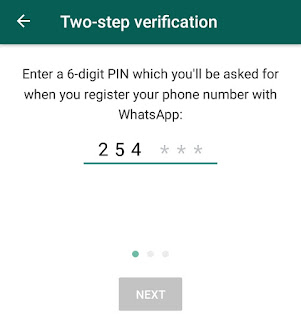
WhatsApp 2 Step Verification Enable Kaise kare

अब Confirm Your Pin नाम का ऑप्शन आएगा इसमें आपको फिर से वही पिन डालना है जो अभी आपने डाला है फिर Next पर क्लिक करके

अब आपको email डालने के लिए बोला जाएगा यहां आपको ईमेल डालना होगा यह ईमेल जब भी आप अपना WhatsApp pin भूल जाएंगे और उसको Pin Reset करना होगा तो आपको ईमेल की जरूरत पड़ेगी
WhatsApp 2 Step Verification Enable Kaise kare

ईमेल डाल कर Next पर क्लिक कर दें और आपको नए पेज में ईमेल फिर डालने के लिए बोला जाएगा ईमेल फिर से डालकर next पर क्लिक करके

अब आपके whatsapp me 2 Step Verification Enable हो जाएगा जैसा की आप नीचे दिए स्क्रीनशॉट में देख सकते हैं
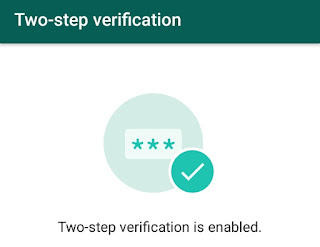
WhatsApp 2 Step Verification Enable Kaise kare

अब आपके WhatsApp Account में 2 स्टेप वेरिफिकेशन एक्टिवेट हो चुका है अब आप जब भी Play Store से डाउनलोड करेंगे और अपना मोबाइल नंबर डालेंगे

फिर आपको OTP code डालने की जरूरत होती है फिर आप अपने अपने वॉट्सएप में लॉगिन कर जाते हैं लेकिन यहां आपको अब ओटीपी डालने के बाद आपको 6 डिजिट का पिन भी डालना होगा जो आपने ऊपर बनाया था

फिर आप अपने WhatsApp Account में लॉगिन हो जाएंगे।

तो दोस्तों इस पोस्ट में आपने जाना WhatsApp me 2 Step Verification Kaise Enable Kare उम्मीद करता हूं आपको इस पोस्ट के जरिए अपना WhatsApp account secure करने में मदद मिलेगी

आपको हमारी यह पोस्ट कैसी लगी हमे नीचे कमेंट करके जरूर बताएं और इस पोस्ट को अपने मित्रों को WhatsApp पर शेयर जरुर करें और उनका अकाउंट सुरक्षित करने में मदद करें ।

WhatsApp में Profile Update कैसे करें - यह तरीका है सबसे आसान!

नमस्कार मेरे प्यारे दोस्तों, आज कि इस पोस्ट में हम जानेंगे की WhatsApp Profile DP Kaise Kaise Change kare क्यूंकि आज भी कुछ लोग ऐसे हैं जिन्हें WhatsApp चलाना तो आता है
whatsapp dp kaise change kare

लेकिन उसमे WhatsApp Ka Photo Kaise Badla Jata Hai, प्रोफाइल कैसे अपडेट किया जाता है WhatsApp में Bio कैसे बदला जाता है वो यह सब नहीं जान पाते।

आज की यह पोस्ट उन सभी के लिए है जो अपने WhatsApp Me Profile DP Change हम आपको इस पोस्ट में WhatsApp Me Profile Picture Kaise Update kare इसके बारे में पूरी जानकारी देंगे।

WhatsApp में Profile Update कैसे करें । How to update WhatsApp Profile ?


आज WhatsApp सबसे पॉपुलर Message App बन चुका है आज जिनके पास एक smartphone होता है वह WhatsApp और Facebook का इस्तेमाल जरूर करते हैं

WhatsApp के जरिए हम अपनो से कहीं दूर होकर भी पास रहते हैं यानी उनसे जुड़े रहते हैं उनके पल पल की खबर हम वाट्सएप पर लेते रहते हैं

WhatsApp के पॉपलुर होने का सबसे बड़ा कारण यह रहा है कि यह बहुत Easy to use है इसको कोई भी आसानी से इस्तेमाल कर सकता है इसमें किसी भी अतिरिक्त ज्ञान की आवश्यकता नहीं होती है

WhatsApp में कई ऐसे गुप्त फीचर्स उपलब्ध है जिनसे WhatsApp के चैटिंग अनुभव को और भी बेहतर बनाया जा सकता है

लेकिन सभी फीचर्स के बारे सभी को जानकारी नहीं होती है हम इस वेबसाइट पर आपके लिए मस्त ट्रिक्स हर बार खोज कर लाते रहते हैं जिनसे आप काफी कुछ सीख सकते हैं

हमने पिछली बार WhatsApp की कुछ टॉप Secret tricks के बारे में बताया है अगर आपने हमारी वह पोस्ट नहीं पढ़ी तो अभी पढ़ सकते हैं

WhatsApp Ki Top 10 Secret Tricks In Hindi

अगर आप इन ट्रिक्स को सही से पढ़ लेते हैं तो आपको WhatsApp के Chat Export बनने से कोई नहीं रोक सकता

इस पोस्ट मै हम आपको WhatsApp Profile DP Kaise Change Kare इसके बारे में बताएंगे उससे पहले आइए जानते हैं WhatsApp Profile Update करने के क्या फ़ायदे हैं

WhatsApp प्रोफाइल क्या है । What Is WhatsApp Profile ?


WhatsApp Profile वह होती हैं जिनमे आपका mobile number और आपका name और आपका bio साथ ही आपका photo लगा होता है जिसको हम WhatsApp DP भी कहते हैं

जब कोई यूजर आपका WhatsApp Profile Check करता है तो उसको आपके बारे में पूरी जानकारी हो जाती है कि आप कौन है आपका नाम क्या है आपका नंबर क्या है आदि

यह सब आप अपने अनुसार से मैनेज भी कर सकते हैं कि आपकी फोटो कौन देखे, आपका bio कौन देख सके आदि आने वाली अगली पोस्ट में हम जानेंगे इन ट्रिक्स के बारे में ।

यह भी पढ़ें
WhatsApp में Fingerprint lock feature कैसे ऑन करें
WhatsApp में सभी Chat का Backup एक साथ कैसे बनाएं

WhatsApp DP जिसको हम अपनी पहचान के लिए लगाते हैं जिनसे अगले व्यक्ति को यह पता चल सके कि यह व्यक्ति कौन है उसको

आपको WhatsApp Profile Picture दिखती है इसको हम जब भी चाहें अपने WhatsApp DP को कभी अपने अनुसार बदल सकते हैं इसका हमे पूरा अधिकार होता है

नाम हमे WhatsApp Account bnate समय डालना होता है ताकि किसी को यह पता चल सके कि WhatsApp चला रहा है उसका नाम क्या है

इससे दूसरे व्यक्ति को आपके बारे में जानने में मदद मिलती है आप WhatsApp में नाम अपने अनुसार कुछ भी रख सकते हैं और जरूरत पड़ने पर इसको बदला भी जा सकता है

WhatsApp Bio यह फीचर WhatsApp में about नाम से होता है जिसकी हम WhatsApp Bio भी कहते हैं इसमें आप अपने अनुसार कुछ भी डाल सकते हैं

जैसे I'm Indian, I'm a student आदि इससे किसी व्यक्ति को आपके बारे में यह पता करने में मदद मिलती है कि आप क्या करते हैं इसको जरूरत के अनुसार कभी भी बदला जा सकता है

WhatsApp Contact Number यह आपका मोबाइल नंबर होता है जिसको आप अपना WhatsApp Account बनाते समय डालते हैं अगर किसी के पास आपका मोबाइल नंबर सेव होता है

और वह भी WhatsApp Messenger का इस्तेमाल करता है तो उनको यह जानने में मदद मिलती है कि आप WhatsApp का इस्तेमाल करते हैं वाट्सएप phone number भी बदला जा सकता है

WhatsApp Me Profile DP Change Kaise Kare ?


सबसे पहले आपको WhatsApp Messenger को Open करना है

अब आपको WhatsApp में Settings पर क्लिक करना है
whatsapp dp kaise change kare


अब आपको कई सारे ऑप्शन दिखेंगे इसमें आपको ऊपर WhatsApp Profile पर क्लिक करना है

whatsapp dp kaise change kare


अब यहां आपकी WhatsApp Profile दिखेगी आपको WhatsApp Me DP Change करने के लिए Camera के Icon पर क्लिक करना है
whatsapp dp kaise change kare


अब आपको तीन ऑप्शन दिखेंगे
  • Gallery
  • Camera
  • Remove Photo
आपको फोटो अपलोड करने के लिए इनमें से किन्हीं एक ऑप्शन को चुनना है अगर आप Selfie लेकर फोटो अपलोड करना चाहते हैं तो camera वाले ऑप्शन को चुने

और अगर आपके गैलरी में पहले से कोई फोटो उपलब्ध है जिसको आप अपनी WhatsApp DP में लगाना चाहते हैं तो Gallery वाले ऑप्शन पर क्लिक करें अब आपको अपनी गैलरी से एक फोटो Select करना है

अब आपको photo size adjust करने के बाद बोला जाएगा आपको size adjust करके Done ऑप्शन पर आपको कर देना है

अब आपकी WhatsApp DP सफतापूर्वक बदल जाएगी।

WhatsApp Me Name Change Kaise kare ?

जब आप अपनी WhatsApp Name Change Karna चाहते हैं तो आपको WhatsApp Profile आपके WhatsApp DP के नीचे आपका नाम दिखाई देगा WhatsApp में नाम बदलना बहुत ही सरल है आपको नीचे दिए टिप्स को फॉलो करना है

अपने नाम के दाईं तरफ आपको Pencil का icon दिखेगा उस पर क्लिक करें
whatsapp dp kaise change kare

अब enter your name के साथ आपके नाम एक पॉप अप विंडो दिखेगी आपको यहां आपको अपना पुराना नाम हटाकर नया नाम लिखना है

और फिर नीचे Save वाले ऑप्शन पर क्लिक करना है ऐसा करते ही आपका WhatsApp Name Change हो जाएगा।


WhatsApp me bio kaise change kare ?

WhatsApp में आपको bio बदलने के लिए अपने WhatsApp Status जो आपने डाला होगा about वाले ऑप्शन में दिख जाएगा

दाईं तरफ आपको Pencil का Icon दिखेगा उस पर कोई करें
whatsapp dp kaise change kare

अब आपका bio जो आपने पहले से डाला होगा वह दिखेगा अगर आप WhatsApp का सुझाए गए bio को अपडेट करना चाहते हैं तो उस पर क्लिक करें


नीचे आपको कई सारे WhatsApp Suggest Bio मिल जाएंगे जैसे Available, Busy आदि या फिर अपने अनुसार डालने के लिए pencil आइकॉन पर क्लिक करें और फिर अपने अनुसार शब्द लिख कर उसे Save कर दें आपका Bio अपडेट हो जाएगा।

तो दोस्तों इस पोस्ट में आपने जाना की WhatsApp DP Kaise Change Kiya Jata Hai उम्मीद करता हूं आप अपना WhatsApp DP Change करना सीख गए होंगे।

अगर आपका कोई सवाल है जो आप हमसे पूछना चाहते हैं तो नीचे कमेंट करके हमसे पूछ सकते हैं। जय हिन्द, जय भारत।

WhatsApp में एंड्रॉयड यूजर्स को मिला WhatsApp fingerprint lock फीचर ऐसे करें ऑन

नमस्ते दोस्तों, हाल ही में whatsapp ने अपने whatsapp messenger app में fingerprint lock का फीचर दिया गया है जिसके जरिए आप अपने whatsapp की security को और भी बढ़ा सकते हैं

whatsapp messenger में फिंगरप्रिंट ऑन कर देने से आपका whatsapp मैसेंजर लॉक हो जाएगा जिसको अनलॉक करने के लिए आपके बायोमेट्रिक की जरूरत होगी 
how to enable fingerprint for whatsapp in android, Whatsapp me fingerprint lock kaise enable Kare.
WhatsApp Fingerprint lock In Android
तो आइए जानते है whatsapp messenger में आइए जानते है कि whatsapp में फिंगरप्रिंट लॉक कैसे सक्षम यानी enable किया जा सकता है


whatsapp fingerprint lock update for android


Whatsapp में फिंगरप्रिंट लॉक फीचर को iOS यूजर्स के लिए फरवरी में ही उपलब्ध करवा दिया गया था जिसको सक्षम कर देने के बाद हर बार टच आईडी से प्रमाणित करने के जरूरत होती है

और उसके कुछ दिन बाद यानी अब एंड्रॉयड यूजर्स को whatsapp में फिंगरप्रिंट लॉक का फीचर दिया गया है क्यूंकि आईओएस की तुलना में एंड्रॉयड यूजर्स ज्यादा है

Whatsapp एक ऐसा मैसेंजर ऐप है जिसका इस्तेमाल हर कोई करता है और यही वजह यह ऐप काफी पॉपलुर हो चुका

इसका सबसे बड़ा कारण है इसका यूजर इंटरफेस जिसको ऐसा बनाया गया है ताकि कोई भी आसानी से इसको इस्तेमाल कर सकता है

इसकी यही खासियत इसको दूसरे मैसेंजर ऐप से अलग बनाती है whatsapp में हर बार नए अपडेट आते हैं और हर नए अपडेट में कुछ नया फीचर जोड़ा जाता है

आपकी जानकारी के लिए हम आपको बता दें कि कुछ दिनों से whatsapp की पैरेंट कंपनी फ़ेसबुक है यानी अब दोनों एक चुके है

WhatsApp के सभी डाटा का बैकअप कैसे बनाएं
WhatsApp Ki Top 10 Secret Tricks

इनका मालिक एक ही है mark zuckerberg जो कि फेसबुक के सीईओ है अब उन्हें whatsapp का भी पैरेंट कहा जा सकता है

मार्क जुकरबर्ग whatsapp और फ़ेसबुक को एक ही में मर्ज करना चाहते हैं मतलब जोड़ना चाहते है जिसके बाद एक क्रॉस प्लेटफॉर्म तैयार होगा

Whatssap में नए अपडेट आते रहते हैं और हर बार कुछ नए फीचर्स जोड़ने की कोशिश की जाती है ताकि यूजर्स के चैटिंग अनुभव को और भी बेहतर बनाया जा सके

WhatsApp की हर बार यही कोशिश रहती है कि यूजर्स आसानी से whatsaap का इस्तेमाल कर सकें

Wahtsaap में हाल में कुछ नए फीचर्स भी जोड़े गए है जैसे stickers, reply privactly आदि अभी whatsapp में जल्द ही डार्क मोड फीचर्स भी आ सकता है

जिसके बाद whatsapp को रात में इस्तेमाल करने मी आसानी होगी अभी कुछ दिन पहले एंड्रायड यूजर्स के लिए whatsapp में फिंगरप्रिंट लॉक की बात कही गई थी

अब इसको एंड्रॉयड यूजर्स के लिए भी रोल आउट कर दिया गया है हालांकि अभी whatsapp fingerprint lock बीटा संस्करण का एक हिस्सा है इसका मतलब अभी यह सिर्फ बीटा यूजर्स के लिए ही है

अभी सामान्य यूजर्स के लिए यह disable है जल्द ही इसको सामान्य यूजर्स के लिए उपलब्ध करवा दिया जाएगा अभी इस पर प्रक्रिया चल रही है

how to enable fingerprint for whatsapp in android


अभी आपको whatsapp में फिंगरप्रिंट लॉक सक्षम करने के लिए whatsapp बीटा संस्करण को डाउनलोड करना होगा जो कि प्ले स्टोर पर मिल जाएगा

WhatsApp के बीटा संस्करण 2.19.221 वाले वर्जन में यह फीचर आपको उपलब्ध मिल जाएगा फिर आप इसका इस्तेमाल आसानी से कर सकते हैं

WhatsApp में फिंगरप्रिंट लॉक सक्षम (enable) कर देने से आपका whatsapp बहुत ही सुरक्षित हो जाएगा और जब आप whatsapp मैसेंजर को open करोगे

तो आपको उसको अनलॉक करने के लिए आपके बायोमेट्रिक की जरूरत होगी वह बिना आपके फिंगर के अनलॉक नहीं होगा इसका मतलब यह है कि अब आपका whatsapp आपके इजाजत के बिना कोई नहीं इस्तेमाल कर सकता 

WhatsApp में fingerprint lock के साथ ही एक फीचर एक जोड़ा गया है

वह है show content in notification इसका मतलब यह है कि अब आप यह तय कर सकते हैं कि जब आप whatsapp में fingerprint lock सक्षम कर दें तो आपको किसी मैसेज का नोटिफिकशन दिखे या नहीं

WhatsApp में फिंगरप्रिंट लॉक सक्षम करें !


नीचे हम आपको बता रहें है कि आप कैसे वॉट्सएप में फिंगरप्रिंट लॉक सक्षम कर सकते हैं अगर आप इसको ध्यान से पढ़ के फ़ॉलो करते हैं तो आप आसानी से इसको कर पाएंगे

सबसे पहले Google Play स्टोर पर जाएं > अब whatsapp messenger सर्च करें > अब आपको नीचे join beta का ऑप्शन दिखेगा अगर आपने whatsapp
का बीटा प्रोग्राम ज्वाइन नहीं किया है तो ज्वाइन करें

how to enable fingerprint for whatsapp in android, Whatsapp me fingerprint lock kaise enable Kare.
Go to>>settings>>privacy>>fingerprint lock
अब whatsapp डाउनलोड करें > फिर whatsapp मैसेंजर को open करें > अब वॉट्सएप की settings में जाएं > अब privacy पर क्लिक करें

Privacy ऑप्शन में आपको नीचे Fingerprint Lock का ऑप्शन दिखेगा > इस पर क्लिक करें > अब आपको Unlock with fingerprint का ऑप्शन दिखेगा > इस पर क्लिक करें
how to enable fingerprint for whatsapp in android,whatsapp fingerprint authentication
Confirm fingerprint lock
अब आपको confirm fingerprint का ऑप्शन दिखेगा  > आपको इसको अपने बायोमेट्रिक से सेट कर लेना है > अब वॉट्सएप में फिंगरप्रिंट लॉक के लिए तीन विकल्प दिए गए हैं
how to enable fingerprint for whatsapp in android, Whatsapp me fingerprint lock kaise enable Kare.
WhatsApp fingerprint lock के लिए आपको तीन विकल्प दिए गए है जिसमें से आप यह चुन सकते हैं कि आप कब यह चाहते है कि whatsapp लॉक हो जाए

  • Immediately
  • 1 min
  • 30 min

इसमें immediately का मतलब यह है जैसे आप वॉट्सएप ऐप से बाहर आएंगे वह तुरंत लॉक हो जाएगा > अब आप इनमें से किसी एक ऑप्शन का चयन करें

अब आपको नीचे show content in notification का ऑप्शन दिखेगा जिसका मतलब यह है कि अगर आप चाहते हैं कि जब आपका whatsapp lock रहे फिर भी आपको मैसेज की सूचना मिल तो आपको इसको ऑन कर दें अन्यथा रहने दें 

तो दोस्तों इसी तरह से आप अपने व्हाट्सएप के फिंगरप्रिंट लॉक सक्षम कर सकते हैं, फिंगरप्रिंट लॉक सक्षम कर देने के बाद आपका whatsapp पहले से काफी ज्यादा सुरक्षित हो जाएगा

और आप आसानी से अपने वॉट्सएप का इस्तेमाल कर सकेंगे, तो दोस्तों ऐसी जानकारी के पाने के लिए अभी हमारे न्यूजलेटर बॉक्स को सब्सक्राइब करें ताकि हमारे नए पोस्ट की जानकारी सीधे आपके ईमेल बॉक्स में मिल सकें

अगर पोस्ट पसंद आयी हो तो इसको अपने मित्रों के साथ शेयर जरुर करें ताकि उनको भी अपना वॉट्सएप अकाउंट सुरक्षित रख सकें।


WhatsApp की ये टॉप 10 कूल ट्रिक्स क्या आपको पता है ?

Dosto To Kaise Ho Aaj Hum Aapke Liye Bahut Hi Mast Trick Lekar Aaye Hai Jo Aapke Liye Bahut Hi Useful Hone Wali Hai Aaj Hum Iss Post Me Aapko Whatsapp Ki Kuch Top 10 Secret Tricks Ke Baare Me Btayenge Jiske Jariye Aap Apne Whatsapp Ke Chatting Experience Ko Aur Bhi Better Bana Sakte Hai.
Top 10 whatsapp secret tricks in hindi, whatsapp ki new tricks
WhatsApp Ki Top 10 Secret Tricks
Dosto Aaj Har Mobile Phone User Jiske paas Android Phone Hai Wo Whatsapp Ka Istemal Jarur Karte Hai Qunki WhatsApp Bahut Hi Popular Ho Chuka Hai
Aaj Jo Log Smartphone Istemal Karte Hai Bhale Hi Unka Kisi Aur Social media Site Per Account Na Ho Lekin Whatsapp Per Account Jarur Hoga

Dosto Qunki Whatsapp Bahut Easy To Use Apps Hai Whatsapp Koi Bhi Istemal Kar Sakta Hai Dosto Whatsapp Ek Chatting Apps Hai Jiske Jariye Aap Apne Friends Aur Family Ko Messages Bhej Sakte Hai Video Call Kar Sakte Hai Apni Live Location Share Kar Sakte Hai

Dosto Whatsapp To Bahut Log Istemal Karte Hai Lekin Whatsapp Me Kayi Aise Hidden Trick Available Hai Jinke Baare Me Sabhi Ko Pata Nhi Hota Hai To Aaj Hum Aapke Liye Kuch Aisi Hi Whatsapp Ki Top 10 Secret Lekar Aaye Hai Jiska Istemal Karke Aap Apne Whatsapp Chatting Experience Ko Aur Bhi Better Bana Sakte Hai.


whatsapp ki Top 10 Secret tricks in hindi 


1.  Mute  
Dosto Ye Fetures Aapke Liye Bahut Useful Ho Sakta Hai Ager Aapne Kisi Group Ko Join Karke Rakha Hai Ya Phir Koi Member Aapko Baar Baar Message Bhejta Rahta Hai
Lekin Aap Usko Block Nahi Karna Chahte To Aise Me Aap Us Member Ya Phir Us Group Ko Mute Kar Sakte Hai Jisse Aapko Us Group Ya Phir Member Ke Messages Ke Notification Aapko disturb Nahi Karenge
Aap Chahe To Us Member Ko 8 Hour Ya Phir 1 Year Tak Ke Liye Us Member Ko Mute Kar Sakte Hai.

Aapko Us Member Ya Phir Group Ko Mute Karne Ke Liye Aapko

Group Info Per Click Karna Hai

Ab Aapko Niche Ek Mute Notification Ka Option Dikhega Aapko Us Per Click Karna Hai
Ab Aapko Kuch Option Dikhayi Denge
  • 8 Hour
  • 1 Week
  • 1 Year 
Show Notification
Mute Notification For Whatsapp
Aapko Isme Se Kisi ek Option Choose Karna Hai.

2. Use Stylish Text 
Dosto Ager Aap Whatsapp Me Jyada Chatting Karte Hai To Ye Fetures Aapke Liye Bahut Helpful Ho Sakta Hai Abhi Tak Ager Aapne Whatsapp Me Sirf Normal Text Message Hi Sent Kiya Hai To Ab Mai Jo Aapko Jo Tricks Btaunga Uske Jariye Aap Kisi Ko Bhi Whatsapp Me Stylish Text Messages Bhej Sakte Hai
WhatsApp Me Chatting Karte Waqt Aapko Is Word Ko Apne Message Box Me Type Karna Hai Jaisa Maine Niche Btaya Hai.

Text Ko Bold Karne Ke Liye Type Kare
  • *Hello*    Hello
Text Ko Italic Karne Ke Liye
  • _Hello Dude_   Hello Dude
Use StrikeThrough Word
  • ~Hello dude~    Hello dude

3. Hide Media In Gallery
Dosto Jab Aap Whatsapp Se Kisi bhi File Ko Download Karte Hai To Woh File Aapke Gallery Me Dikhayi Deti Hai Lekin Ager Aap Chahte Hai Us Group Ki Koi Bhi Files Hume Humare Gallery Me Na Dikhe Kahne Ka Mtlab Aap Usko Gallery Se Hide Karna Chahte Hai To Aap Aisa Bhi Kar Sakte Hai Whatsapp Ne Ye Fetures Bhi Already Diya Hua Hai Bss Isko Aapko Enable Karna Hoga.

Ab Aapko Jis Bhi Member Ya Group Ki File Ko Gallery Me Nhi Show Karana Hai Us Group Ya Phir Us Member Ki Chat Ko Open Kare Hai

Ab Aapko Group Info Ya Phir Ager Aap Kisi Member Ki Chat Me Hai To Aapko Uski Profile Open Karni Hai Ab Aapko Media Visibility Per Click Karna Hai.

Ab Aapko Us Chat Ki Media Files Ko Gallery Se Hide Karne Ke Liye No Wale Option Ko Choose Karke Ok Button Press Karna hai.
Hide Media On Gallery
4. Started Message 
Dosto Kayi Baar Aisa Hota Hai Hume Whatsapp Me Koi Message Milta Hai Aur Hum Usko Padhna Chahte Hai Lekin Kisi Karan Hum Us Message Ko Us Waqt Nahi Padh Pate Lekin Jab Hum Us Message Ko Padna Chahte Hai To Phir Chat Ko Scroll Karna Padta Hai tab Jakar Hum Us Message Ko Read Kar Pate Hai

Aise Me Aap Us Message Ko Star Karke Rakh Sakte Hai Isse Ye Hoga Ki Apne Jis Bhi Message Ko Started Kar Diya Hai Ab Wo Started Messages Me Save Ho Jayega Ab Jab Aap Us Message Ko Kabhi Bhi Padna Chahte Hai To Aap Started Messages Per Click Kare Aapko Message Dikhayi Dega

Aap Jis Bhi Message Ko Star Karna Chahte Hai Us Message Ko Hold Kare Ab Upar Aapko 🌟 Ka Icon Dikhega Aapko Us Per Click Kar Dena Hai Ab Wo Message Started Messages Wali List Me Save Ho Jayega

Message Ko Read Karne Ke Liye Whatsapp Ki Menu Me Jaye Aap Upar Three Dot Per Click Kare Aapko Started Messages Ka Option Dikhayi Dega Aap Us Per Click karke Apne Started Kiye Hue Messages Dekh Sakte Hai.
Started Messages

5. Which people have read your message in Whatsapp Group
Dosto Jab Hum Whatsapp Me Koi Message Kisi Member Ko Bhejte Hai To Hume Blue Trick Ke Jariye Pata Chal Jata Ki Humara Message Usne Read Kar Liya Ya Nahi Lekin Jab Hum Kisi Group Me Koi Message Bhejte Hai To Hume Ye Nhi Pata Chal Pata Ki Kin Kin Logon Ne Humare Message Ko Read Kiya Hai Lekin Hum Aapko Aisi Hi Trick Ke Baare Me Btane Ja Rahe Hai Jiske Jariye Aap Kisi Bhi Group Me Bheje Gaye Apne Message Ko Dekh Sakte Hai Ki Kin Kin Logon Ne Aapke Message Ko Padha Hai

Also Read ◾WhatsApp Ke Chat Ka Backup Kaise Le
airtel ka number kaise check kare

Iske Liye Aapko Us Group Ko Open Karna Hai Ab Jo Message Aapne Us Group Me Sent Kiya Hai Uski Jaankari Leni Hai Us Message Ko Hold Kare

Aapko Upar Three Dot Dikhayi Dega Aapko Three Dot Per Click Karna Hai

Aapko Info Aur Copy Ka Option Dikhayi Dega Aapko Info Per Click Karna Hai Ab Aap Us Message Ki Information Dekh Sakte Hai.
Message Info

6. Enter is Sent
Dosto Ager Aap Whatsapp Me Jyada Time Tak Chatting Karte Hai To Ye Fetures Aapke Liye Bahut Helpful Ho Sakta Hai Jab Aap Whatsapp Me Kisi Message Ko Sent Karna Hota Hai To Aap Us Message Ko Type Karte Hai Phir Usko Sent Wale ▶️ Icon Per Click Karte Hai Phir Wo Message Sent Ho Jata Hai
Lekin Ager Aap Chahte Hai Ki Aap Jis Bhi Message Ko Type Kare Aap Usko Bina Whatsapp Ke Sent Icon Per Click Kiye Hue Apne Mobile Ke Keyboard Ke Enter Button Ko Press Karke Sent Kar Paye Isse Aapka Time Bhi Bachega Aur Aapko New Experience Bhi Milega.

To Iske Liye WhatsApp Ki Settings Me Jana Hai
Ab  Chat Ke Option Per Click Karna Hai
Ab Aapko Niche Chat Settings Ka Options Dikhega Ab Aapko Usme Ek Enter Is Send Naam Ka Option Dikhega Us Per Tick Kar Dena Hai.
Enter Is Send
Ab Jab Aap Koi Message Type Karenge Aur Apne Mobile Ke Keyboard Ke Enter Button Ko Press Karenge To Aapka Message Sent Ho Jayega.
Enter Key Enabled
7. Mention Group Member
Dosto Kayi Baar Aisa Hota Hai Ki hum Kisi Group Me Chat Kar Rahe Hote Hai Us Waqt Group Me Koi Glt Post Kar Deta Hai Ya Phir Koi Message Sent Karta Hai Phir Jab Hum Usko Koi Warning Dena Chahte Hai To Uska Naam Type Karke Sent Karte Hai Jisse Us Member Ko Pata Nhi Chalta Pata Aise Me Aap Us Group Me Us Member Ko Mention Kar Sakte Hai
WhatsApp Ne Haal Hi Me Apne Users Ke Liye Ye Fetures Pace Kiya Tha

Aapko Whatsapp Group Me Jis Bhi Member Ko Mention Karna Hai Us Group Ke Type Box Me Jaha Se Aap Message Type Karte Hai Usme @ Type Karna Hai Ab Aapko Member Ki List Dikhayi Degi Aapko Jis Bhi Member Ko Mention Karna Hai Us Member Per Click Kare Wo Mention Ho Jayega
Mention Group Member
8. Lock Voice Recorder In Whatsapp 
Dosto Kayi Baar Aisa Hota Hai Ki Hum Kisi Ko Koi Voise Message Sent Karna Hota Hai Uske Liye Hume Mike ko Press Karke Rakhna Hota Hai Jab Tak Hum Us Voise Ko Sent Na Kar De Aise Me Problem Ho Jati Hai Maan Lo Kuch Second Ke Liye Voice Recording Karna Ho Tab To Sahi Hai Lekin Ager Hume LongVoise Record Karna Ho To Phir To Hume Us Time Tak Mike Ko Press Karke Rakhna Padta Hai Aise Me Aap Us Voise Recordings Ko Lock Kar Sakte Hai Aise Me Aapko Mike 🎙️ Pe Press Karke Nhi Rakhna Padega Aap Jab Tak Voise Record Karenge Aapka Voice Recorder Lock Rahega

Iske Liye Aapko Mike Ko Press Karna Hai Aur Upar Ki Taraf Swipe Karna Hai Ab Aapko Lock Icon Dikhega Aapko Us Per Click Karna Hai.
Lock Recorder
Ab Jab Aap Voise Record Karle Phir Aap Sent Wale Icon Per Click Kar De.

9. Find Link Easily 
Dosto Kayi Baar Aisa Hota Hai Ki Hume Whatsapp Me Kisi Link Ko Find Karna Hota Hai Lekin Uske Liye Hume Chat Scroll Karna Padta Hai Kayi Baar Jyada Chat Hone Ke Karan Hume Us Link Ko Find Karne Me Bahut Pareshani Hoti Hai Aise Me Aapke Liye Ye Fetures Kaam Aa Sakta Hai
Aapko Jis Bhi Group Ya Phir Member Ki Chat Me Link Ko Find Karna Hai
Us Group Per Click Kare Ab
Ab Aapko Group Media per Click Karna Hai Ab Aapko Left Side Me link Ka Options Show Hoga Us Per Click Kare Ab Aap Link Ko Dekh Sakte Hai.
WhatsApp Link

10. Quote Messages 
Dosto Kayi Baar Aisa Hota Hai Hume Kisi Bhi Message Ka Reply Karna Hota Hai To Hum Us Message Ko Quote Karne Ke Liye Us Message Per Hold Karte Hai Phir Hum Us Message Ka Reply Kar Pate Hai. Lekin Whatsapp Ne Haal Me Ye Fetures Bhi Provide Kiya Hai Jiske Jariye Aapko Jis Bhi Message Ko Quote Karna Hai Usko Right Side Me Swipe Kare

Ab Aap Message Ka Reply Kar Payenge
Quote Whatsapp Message
To Dosto Iss Post Me Maine Aapko Whatsapp Ki Top 10 Secret Tricks Ke Baare Me Btaya Hai Jiske Jariye Aap Apne Whatsapp Ke Chatting Experience Ko Aur Better Bana Sakte Hai

Umeed Karte Hai Ki Yeh Post Aapko Pasand Aayi Hogi Dosto Humari Yeh Post Aapko Kaisi Lagi Niche Comment Karke Hume Jarur Bataye.