Showing posts with label Security Tips. Show all posts

WhatsApp 2 - Step Verification Kaise Enable Kare.

दोस्तों, आज कि इस पोस्ट में हम आपको बताएंगे कि WhatsApp Me 2 Step Verification Kaise Enable Kare अगर आप WhatsApp का इस्तेमाल करते हैं तो आपको अपने WhatsApp Account को सुरक्षित रखना है तो हमारी यह पोस्ट ध्यान से पढ़िए इस पोस्ट में हम आपको WhatsApp अकाउंट को कैसे सुरक्षित करें इसके बारे के विस्तार से बताएंगे।
WhatsApp 2 Step Verification Enable kaise kare

दोस्तों आज WhatsApp का इस्तेमाल तो आप जरूर करते होंगे क्यूंकि WhatsApp एक बहुत ही पॉपलुर मैसेजिंग ऐप है क्यूंकि इसको इस्तेमाल करना काफी आसान है

इसको कोई भी बड़ी सरलता से इस्तेमाल कर सकता है इसके लिए आपके पास कोई अलग ज्ञान का होना जरूरी नहीं है

WhatsApp एक सोशल मैसेजिंग प्लेटफॉर्म है जिसका इस्तेमाल हर जगह हो रहा है इसका सबसे बड़ा फायदा है कि इसके जरिए हम अपने रिश्तेदारों और दोस्तों के साथ जुड़े रह सकते हैं और उनसे मुफ्त में कॉल और मुफ्त वीडियो कॉल का भी आनंद ले सकते हैं

वैसे आज के ज़माने से देखा जाए तो यह हमारे जीवन को और भी आसान बनाता है जिससे हम अपनों से दूर होकर भी उनके पास होते हैं लेकिन कहते हैं

दोस्तों हर अच्छी चीज़ों पर लोगों को नजर ज्यादा होती है अगर आसान शब्दों में कहें तो अगर आपका WhatsApp अकाउंट हैक हो जाए तो आप क्या करेंगे

आज ऑनलाइन इंटरनेट की दुनिया में हमारी privacy वैसे भी सुरक्षित नहीं है आज ऐसे कांड रोज़ सुनने को मिलता है कि उसका फ़ेसबुक अकाउंट हैक हो गया उसके खाते से सारे रुपए गायब हो गए बहुत दुख होता है यह सुनकर की असल दुनिया में नहीं बल्कि ऑनलाइन भी हम सुरक्षित नहीं हैं

लेकिन इन नुकसान के पीछे कुछ न कुछ हमारा भी दोष होता है क्यूंकि हमसे वह काम कहने को बोला जाता है और हम जल्द बाज़ी में वह काम कर बैठते हैं जो हमे नहीं करना चाहिए

ऐसी ही एक गलती एक महिला ने कि और उनका अकाउंट साफ हो गया पूरी जानकारी के लिए आप हमारी उस पोस्ट को पढ़ सकते हैं ....आखिर महिला न ऐसा क्या किया जिसके कारण उसका अकाउंट खाली कर लिया गया

आज रोज़ हमे लूट और हैकिंग से जुड़े मामले सामने आते रहते हैं जिन्हें सुनकर हमे बहुत डर महसूस होता है कि हम अब इंटरनेट का इस्तेमाल कैसे करें जिससे हम सुरक्षित रह सकें

Amazon Pay अकाउंट कैसे बनाएं
Google Play Store ID Kaise Bnaye
Jio ने पेश किए नए प्लान यहां देखें new Jio plan

घबराइए मत हमारी वेबसाइट उन सभी चीज़ों से आपको सचेत रहना बताती है जो ऐसे कांड करते हैं हम आपको ऑनलाइन कैसे सुरक्षित रहें यह भी बताते हैं जिससे आप ऑनलाइन दुनिया में आसानी से इंटर कर सकते हैं बिना किसी डर के

WhatsApp तो हम इस्तेमाल ही करते है और उसमें हमारे बहुत से जरूरी मैसेज भी होते हैं हां यह बात सही हैं की किसी के लिए उनके WhatsApp Chat मैसेजेस उनके लिए कोई मायने नहीं रखते लेकिन कुछ लोग ऐसे होते हैं जिनका पूरा जरूरी documents वॉट्सएप में ही पड़ा होता हैं।

मान लीजिए हमारा WhatsApp Account हैक हो जाए जिसमें हमारे जरूरी मैसेजेस थे तो उस वक़्त हम क्या करेंगे कुछ नहीं न क्योंकि अब वह हमारी पूरी जानकारी हैकर ले चुका होगा जो हमारी private messages थे वैसे में हमारी privacy ऑनलाइन लूट जाती है

हमारे डाटा का गलत इस्तेमाल किया जाता है क्यूंकि उसमें हमारे बहुत से जरूरी मैसेज और वीडियो और फोटो भी होते हैं, अगर आपको लगता है कि हमारा मोबाइल नंबर और WhatsApp तो केवल हमारे फोन में लॉगिन है तो भला उसका इस्तेमाल कोई कैसे कर सकता है

तो आज कि लाइफ में हमारे साथ कब क्या हो जाए हम कुछ नहीं कह सकते हैं कोई भी व्यक्ति आपके फोन से OTP लेकर आपके फोन WhatsApp को bypass कर सकता है और आपको पता भी नहीं चलेगा

और वह WhatsApp आपके फोन से हटकर उसके मोबाइल में लॉगिन हो जाएगा इसका आप अंदाजा भी नहीं लगा सकते यह आपके privacy के लिए कितना नुकसान हो सकता है वैसे WhatsApp को hack करने के लिए बहुत से तरीके हैं

जिनके जरिए WhatsApp को हैक किया जा सकता है इसीलिए आपको जरूरत है अपने WhatsApp Account को secure करने की अब आप सोच रहें होंगे हम WhatsApp को सुरक्षित कैसे करें तो दोस्तों हम आपको बता दें

आपको अपने WhatsApp Account Me 2 Step Verification को लगाना होगा फिर आपका WhatsApp Account Secure हो जाएगा और कोई जल्दी आपका WhatsApp Account कोई सरलता से हैक नहीं कर सकेगा

हमने पिछली बार आपको Gmail Account Ko Secure Karne के लिए बताया था अगर आपने हमारी वह पोस्ट नहीं पढ़ी तो अभी पढ़ें और अपने Google Account को सुरक्षित बनाएं


WhatsApp Me 2 Step Verification Kaise Kaam Karta Hai ?


WhatsApp में 2- step verification को ऑन कर देने से आपका अकाउंट काफी हद्द तक सुरक्षित हो जाता है WhatsApp Account में 2 Step Verification ऑन कर देने से जब भी आप अपने WhatsApp Account में लॉगिन करेंगे

तो आपको OTP डालने के बाद एक Password की जरूरत होगी आप जब तक passward नहीं डालेंगे आप WhatsApp का इस्तेमाल नहीं कर सकते

चाहे वह मोबाइल नंबर और वह मोबाइल अकाउंट आपका ही हो फिर भी आपको WhatsApp Account को तब तक एक्सेस नहीं करने दिया जाएगा जब तक आप पासवर्ड नहीं डाल देते और जब आप Passward डाल देंगे तो आप अपने WhatsApp Account में लॉगिन हो जाएंगे

Google ने पेश किया नया ऐप जानिए पूरी डिटेल

लेकिन यहां आपको WhatsApp Account समय समय पर verify करने के लिए code डालने के लिए बोला जाएगा अगर आप वह कोड डालने में असमर्थ होते हैं तो आप फिर WhatsApp का इस्तेमाल करने के अधिकारी नहीं होंगे ।

तो अब आप समझ गए होंगे कि WhatsApp में 2 Step Verification लगाने से हमारा अकाउंट कितना सुरक्षित हो सकता है जब आप WhatsApp में 2 Step Verification का इस्तेमाल करेंगे तो आपको यह काफी पसंद आने वाला है

WhatsApp Me 2 Step Verification Kaise Enable Kare ?


WhatsApp account में 2 स्टेप वेरिफिकेशन को ऑन करना बहुत ही आसान है आपको बस नीचे दिए कुछ स्टेप सही से फॉलो करना है फिर आप सरलतापूर्वक WhatsApp me 2 Step Verification Enable कर पाएंगे

सबसे पहले आपको WhatsApp को Open करना है

अब आपको Settings ऑप्शन पर क्लिक करना है यानी WhatsApp की सेटिंग्स में जाना है

अब यहां आपको Account वाले ऑप्शन पर क्लिक करना है

अब Account ऑप्शन में आपको 2 Step Verification का फीचर दिखेगा उस पर क्लिक करके

अब आपको Enable का ऑप्शन दिखेगा उस पर क्लिक करें

अब आपको 6 digit का pin बनाना होगा जो आपका WhatsApp पासवर्ड रहेगा पिन आप अपने अनुसार बना सकते हैं अब आपको Next पर क्लिक कर देना है
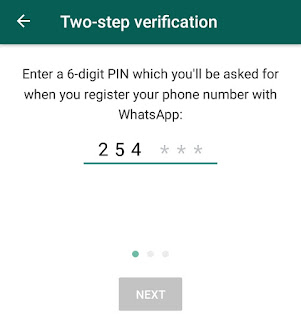
WhatsApp 2 Step Verification Enable Kaise kare

अब Confirm Your Pin नाम का ऑप्शन आएगा इसमें आपको फिर से वही पिन डालना है जो अभी आपने डाला है फिर Next पर क्लिक करके

अब आपको email डालने के लिए बोला जाएगा यहां आपको ईमेल डालना होगा यह ईमेल जब भी आप अपना WhatsApp pin भूल जाएंगे और उसको Pin Reset करना होगा तो आपको ईमेल की जरूरत पड़ेगी
WhatsApp 2 Step Verification Enable Kaise kare

ईमेल डाल कर Next पर क्लिक कर दें और आपको नए पेज में ईमेल फिर डालने के लिए बोला जाएगा ईमेल फिर से डालकर next पर क्लिक करके

अब आपके whatsapp me 2 Step Verification Enable हो जाएगा जैसा की आप नीचे दिए स्क्रीनशॉट में देख सकते हैं
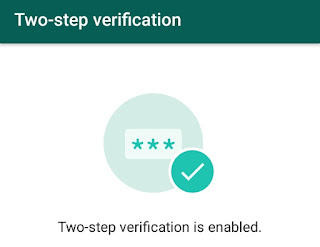
WhatsApp 2 Step Verification Enable Kaise kare

अब आपके WhatsApp Account में 2 स्टेप वेरिफिकेशन एक्टिवेट हो चुका है अब आप जब भी Play Store से डाउनलोड करेंगे और अपना मोबाइल नंबर डालेंगे

फिर आपको OTP code डालने की जरूरत होती है फिर आप अपने अपने वॉट्सएप में लॉगिन कर जाते हैं लेकिन यहां आपको अब ओटीपी डालने के बाद आपको 6 डिजिट का पिन भी डालना होगा जो आपने ऊपर बनाया था

फिर आप अपने WhatsApp Account में लॉगिन हो जाएंगे।

तो दोस्तों इस पोस्ट में आपने जाना WhatsApp me 2 Step Verification Kaise Enable Kare उम्मीद करता हूं आपको इस पोस्ट के जरिए अपना WhatsApp account secure करने में मदद मिलेगी

आपको हमारी यह पोस्ट कैसी लगी हमे नीचे कमेंट करके जरूर बताएं और इस पोस्ट को अपने मित्रों को WhatsApp पर शेयर जरुर करें और उनका अकाउंट सुरक्षित करने में मदद करें ।

बस एक गलत सर्च.... जिसके कारण हो सकता है आपका बैंक अकाउंट खाली

नमस्ते दोस्तों, आज हम जो जानकारी इस पोस्ट आपको देने जा रहे हैं वह आपके लिए और आपके परिवार के लिए बहुत जरूर जानकारी होने वाली है.

इसीलिए आप इस पोस्ट को अनदेखा न करें और इसको ध्यान से पढ़ें इस पोस्ट में हम आपको बताएंगे कि कैसे एक महिला की छोटी सी गलती से कारण उसके बैंक अकाउंट से सारे पैसे गायब हो गए.
Online scam kya hai - isse kaise bache.,how to safe online scam
Online Scam Kya Hai - Isse Kaise Bache

दोस्तों इंटरनेट आज हमारे जीवन का हिस्सा बन चुका है क्यूंकि हमारा हर काम लगभग इंटरनेट से हो जाता है
आज हमे इंटरनेट से कोई भी जानकारी लेनी होती है तो उसको Google पर सर्च करते हैं वह हमे तुरंत मिल जाता है

कितना अच्छा लगता है कि हमें घर बैठे कहीं जाने की जरूरत नहीं सारी जानकारी फोन के माध्यम से उपलब्ध हो जाती है
लेकिन दोस्तों क्या आपको पता है जो यह परिणाम गूगल पर दिखाए देते है वह बिल्कुल सही होते है तो यह गलत है

गूगल पर ऐसी बहुत से फर्जी वेबसाइट भी उपलब्ध हैं और आपको उस पर भी वही परिणाम मिल जाएगा जो आपने सर्च किया है।

और उन सभी फेक वेबसाइट का मतलब सिर्फ आपको बेवकूफ बनाना होता है ताकि आपको वह आसानी से ठग सकें

जब आप उन पर पूरा भरोसा करके अपनी निजी जानकारी जो आपको साझा नहीं करनी चाहिए कर देते हैं तो फिर आपको बाद में दिक्कतें आना शुरू हो जाती है

दरअसल ऐसा ही कुछ एक महिला के साथ हुआ है उसने कुछ ऐसा ही किया जिसके कारण उनको अपनी गलती का भारी नुकसान उठाना पड़ गया

Facebook friends list hide kaise kare.
Airtel ka number kaise check kare.
Google Chorme me font size kaise change kare.

उस पीड़ित महिला के बैंक से सारे पैसे मिनटों में गायब हो गए आइए जानते हैं आखिर उस महिला साथ ऐसे कैसे हुआ

दोस्तों आज के ज़माने में जिस तरह से फ्रॉड बढ़ रहा है उन गलत लोगों ने अपना नेटवर्क इंटरनेट पर भी फैला लिया है उसी से उनकी रोज़ी रोटी चलती है

और अगर आपको लगता है यह सब गूगल का काम है तो ऐसा नहीं Google आपके साथ ऐसा कभी नहीं करेगा दरअसल यह काम उन लोगों का है

जिसने इंटरनेट से गलत तरीकों से पैसा कमाने वाला धंधा तैयार करके रखा है । हम आपको बता दें कि इंटरनेट पर ऐसी बहुत सी वेबसाइट है जो फर्जी है

जिनका मकसद सिर्फ आपको लूटना है क्यूंकि उनका तो काम ही यही है उनको अच्छे तरीके से पैसा कामना नहीं आता वह किसी न किसी तरीके से आपको फसानें की कोशिश करते रहते हैं

हम अब आपको यह भी बताएंगे की आखिर उस महिला के साथ फ्रॉड कैसे हुआ, दरअसल वह पीड़ित महिला जिसके साथ एक लाख का फ्रॉड हो चुका है

वह एक प्राइवेट फर्म का काम करती है उसको अपना e- Wallet इस्तेमाल करने में कुछ समस्या आ रही थी तो उसने गूगल पर उसी के कस्टमर केयर का नंबर सर्च किया

जिसके जरिए उसको उसको समस्या का समाधान मिल सके गूगल पर उसको कुछ परिणाम मिले जिसमे उस वॉलेट से जुड़ा कस्टमर केयर नंबर मिला जो कि गलत था।

उस पीड़ित महिला ने उस नंबर को डायल किया ताकि वह कॉल कर सके, अब उस पीड़ित महिला को क्या पता था कि उसको जो नंबर मिला है वह गलत है

दोस्तों कभी - कभी ऐसा हमारे साथ भी ऐसा होता है कि जब हम किसी मुसीबत में होते हैं या फिर हमें कोई समस्या आने लगती है

तो ऐसे में हम गूगल से उस समस्या का समाधान पाने के लिए गूगल सर्च का उपयोग करते है ताकि हमे उसका समाधान मिल सके

वैसे गूगल पर तो आपकी समस्या से जुड़ा काफी हल मिल जाता है लेकिन उनमें से सभी हल (परिणाम) सही नहीं होते है क्यूंकि उनमें जो वेबसाइट पर लिखा होता है

वहीं परिणाम आपको गूगल दिखाता है अब इसमें गूगल का कोई दोष नहीं है दोष तो उनका है जिन्होंने वह गलत जानकारी अपनी वेबसाइट पर डाल रखी है

ताकि वें आपको बेवकूफ बना सके, बस तो फिर क्या हम भी उनके बताए ट्रिक को फ़ॉलो करने लगते हैं ताकि किसी तरह से हमारी समस्या दूर हो जाए

लेकिन दोस्तों हम आपको बता दें जल्द बाज़ी में ऐसा कोई काम न करें जिससे बाद में आपको पछताना पड़े अगर आप इंटरनेट से मदद ले रहें है

तो बिल्कुल लीजिए क्यूंकि उस पर आपको हर समस्या का समाधान मिल जाएगा लेकिन उसके लिए आपको पहले जानकारी रखने की आवश्यकता है

इसके लिए आपको देखना होगा कि आपको जो परिणाम गूगल पर दिखाया जा रहा है वह सही है या गलत आपको उसकी जांच करनी होगी
हम इसके लिए अलग से आपके लिए एक पोस्ट लेकर आएंगे जिसमे हम आपको यह बताएंगे की गूगल पर कैसे सर्च जिससे हमें सही परिणाम मिल सके
चलिए पोस्ट पर आते हैं फिर उस महिला ने उस नंबर पर कॉल किया तो कॉल को रिसीव किया गया, call receive होते ही महिला ने उस कस्टमर केयर से यह पूछा-

श्रीमान, क्या हमारी ई - वॉलेट के कस्टमर केयर नंबर पर लगी है, तो उस फेक कस्टमर ने जवाब दिया, जी मैडम आपकी कॉल ई - वॉलेट के कस्टमर केयर पर ही लगी है

आप हमें बताइए आपको ई - वॉलेट इस्तेमाल करने में आपको क्या दिक्कत आ रही है हम आपको पूरी हेल्प करने की कोशिश करेंगे

उस महिला ने उस फ्रॉड कस्टमर केयर को अपनी समस्या बताई और फिर उस कस्टमर ने उस पीड़ित महिला से कुछ जानकारी पूछी

महिला ने उसके साथ अपनी जानकारी को साझा किया ताकि कस्टमर केयर को उसकी मदद करने में आसानी हो उस महिला को उसका solution मिल सके

दोस्तों ऐसा हमारे साथ हर बार होता है कि जब हम किसी कस्टमर केयर वाले को कॉल करते हैं तो आपसे वह जानकारी पूछते हैं

ताकि वह यह प्रमाणित कर सकें कि हां आप ही उस अकाउंट के उपभोक्ता है और उनको आपकी सहायता करने में मदद मिल सके।

वह सारी जानकारी उनकी आपके पास पहले से ही होती है और आपका सारी जानकारी उनके पास सुरक्षित रहती है आपका डाटा उनके लिए बहुमूल्य होता है

तो आपको इसमें ज्यादा सोचना नहीं है पहले आपको यह सुनिश्चित कर लेना है कि आप जिस कस्टमर केयर के नंबर पर कॉल करना चाहते हैं क्या वह नंबर यही है फिर तभी आप उस नंबर पर कॉल करें

उस पीड़ित महिला ने उस फ्रॉड कस्टमर केयर वाले को अपनी जानकारी शेयर कि ताकि उसको मदद मिल सके फिर उसके अकाउंट से सारे पैसे गायब हो गए,

पीड़ित महिला के साथ बहुत बुरा हुआ, लेकिन ऐसा आपके और आपके परिवार वाले और आपके किसी के साथ न हो यही हमारी कोशिश रहेगी

हमने यह पोस्ट इस लिए लिखी ताकि आपको इस पोस्ट से कुछ मदद मिल सके आपको यह पता चल सके कि इंटरनेट के जरिए हमको कैसे ठगा जा सकता है

दोस्तों मिलते हैं अगली पोस्ट में आपका बहुमूल्य समय के देने के लिए धन्यवाद आपका दिन शुभ हो, जुड़े रहिए हमारे साथ क्यूंकि यहां पर ऐसी पोस्ट daily लाते रहते हैं।

दोस्तों अगर हमारी पोस्ट आपको अच्छी लगी हो तो इसको अपने परिवार और मित्रों के साथ शेयर जरुर करें ताकि उन्हें इस पोस्ट से कुछ सीखने को मिल सकें

WhatsApp में एंड्रॉयड यूजर्स को मिला WhatsApp fingerprint lock फीचर ऐसे करें ऑन

नमस्ते दोस्तों, हाल ही में whatsapp ने अपने whatsapp messenger app में fingerprint lock का फीचर दिया गया है जिसके जरिए आप अपने whatsapp की security को और भी बढ़ा सकते हैं

whatsapp messenger में फिंगरप्रिंट ऑन कर देने से आपका whatsapp मैसेंजर लॉक हो जाएगा जिसको अनलॉक करने के लिए आपके बायोमेट्रिक की जरूरत होगी 
how to enable fingerprint for whatsapp in android, Whatsapp me fingerprint lock kaise enable Kare.
WhatsApp Fingerprint lock In Android
तो आइए जानते है whatsapp messenger में आइए जानते है कि whatsapp में फिंगरप्रिंट लॉक कैसे सक्षम यानी enable किया जा सकता है


whatsapp fingerprint lock update for android


Whatsapp में फिंगरप्रिंट लॉक फीचर को iOS यूजर्स के लिए फरवरी में ही उपलब्ध करवा दिया गया था जिसको सक्षम कर देने के बाद हर बार टच आईडी से प्रमाणित करने के जरूरत होती है

और उसके कुछ दिन बाद यानी अब एंड्रॉयड यूजर्स को whatsapp में फिंगरप्रिंट लॉक का फीचर दिया गया है क्यूंकि आईओएस की तुलना में एंड्रॉयड यूजर्स ज्यादा है

Whatsapp एक ऐसा मैसेंजर ऐप है जिसका इस्तेमाल हर कोई करता है और यही वजह यह ऐप काफी पॉपलुर हो चुका

इसका सबसे बड़ा कारण है इसका यूजर इंटरफेस जिसको ऐसा बनाया गया है ताकि कोई भी आसानी से इसको इस्तेमाल कर सकता है

इसकी यही खासियत इसको दूसरे मैसेंजर ऐप से अलग बनाती है whatsapp में हर बार नए अपडेट आते हैं और हर नए अपडेट में कुछ नया फीचर जोड़ा जाता है

आपकी जानकारी के लिए हम आपको बता दें कि कुछ दिनों से whatsapp की पैरेंट कंपनी फ़ेसबुक है यानी अब दोनों एक चुके है

WhatsApp के सभी डाटा का बैकअप कैसे बनाएं
WhatsApp Ki Top 10 Secret Tricks

इनका मालिक एक ही है mark zuckerberg जो कि फेसबुक के सीईओ है अब उन्हें whatsapp का भी पैरेंट कहा जा सकता है

मार्क जुकरबर्ग whatsapp और फ़ेसबुक को एक ही में मर्ज करना चाहते हैं मतलब जोड़ना चाहते है जिसके बाद एक क्रॉस प्लेटफॉर्म तैयार होगा

Whatssap में नए अपडेट आते रहते हैं और हर बार कुछ नए फीचर्स जोड़ने की कोशिश की जाती है ताकि यूजर्स के चैटिंग अनुभव को और भी बेहतर बनाया जा सके

WhatsApp की हर बार यही कोशिश रहती है कि यूजर्स आसानी से whatsaap का इस्तेमाल कर सकें

Wahtsaap में हाल में कुछ नए फीचर्स भी जोड़े गए है जैसे stickers, reply privactly आदि अभी whatsapp में जल्द ही डार्क मोड फीचर्स भी आ सकता है

जिसके बाद whatsapp को रात में इस्तेमाल करने मी आसानी होगी अभी कुछ दिन पहले एंड्रायड यूजर्स के लिए whatsapp में फिंगरप्रिंट लॉक की बात कही गई थी

अब इसको एंड्रॉयड यूजर्स के लिए भी रोल आउट कर दिया गया है हालांकि अभी whatsapp fingerprint lock बीटा संस्करण का एक हिस्सा है इसका मतलब अभी यह सिर्फ बीटा यूजर्स के लिए ही है

अभी सामान्य यूजर्स के लिए यह disable है जल्द ही इसको सामान्य यूजर्स के लिए उपलब्ध करवा दिया जाएगा अभी इस पर प्रक्रिया चल रही है

how to enable fingerprint for whatsapp in android


अभी आपको whatsapp में फिंगरप्रिंट लॉक सक्षम करने के लिए whatsapp बीटा संस्करण को डाउनलोड करना होगा जो कि प्ले स्टोर पर मिल जाएगा

WhatsApp के बीटा संस्करण 2.19.221 वाले वर्जन में यह फीचर आपको उपलब्ध मिल जाएगा फिर आप इसका इस्तेमाल आसानी से कर सकते हैं

WhatsApp में फिंगरप्रिंट लॉक सक्षम (enable) कर देने से आपका whatsapp बहुत ही सुरक्षित हो जाएगा और जब आप whatsapp मैसेंजर को open करोगे

तो आपको उसको अनलॉक करने के लिए आपके बायोमेट्रिक की जरूरत होगी वह बिना आपके फिंगर के अनलॉक नहीं होगा इसका मतलब यह है कि अब आपका whatsapp आपके इजाजत के बिना कोई नहीं इस्तेमाल कर सकता 

WhatsApp में fingerprint lock के साथ ही एक फीचर एक जोड़ा गया है

वह है show content in notification इसका मतलब यह है कि अब आप यह तय कर सकते हैं कि जब आप whatsapp में fingerprint lock सक्षम कर दें तो आपको किसी मैसेज का नोटिफिकशन दिखे या नहीं

WhatsApp में फिंगरप्रिंट लॉक सक्षम करें !


नीचे हम आपको बता रहें है कि आप कैसे वॉट्सएप में फिंगरप्रिंट लॉक सक्षम कर सकते हैं अगर आप इसको ध्यान से पढ़ के फ़ॉलो करते हैं तो आप आसानी से इसको कर पाएंगे

सबसे पहले Google Play स्टोर पर जाएं > अब whatsapp messenger सर्च करें > अब आपको नीचे join beta का ऑप्शन दिखेगा अगर आपने whatsapp
का बीटा प्रोग्राम ज्वाइन नहीं किया है तो ज्वाइन करें

how to enable fingerprint for whatsapp in android, Whatsapp me fingerprint lock kaise enable Kare.
Go to>>settings>>privacy>>fingerprint lock
अब whatsapp डाउनलोड करें > फिर whatsapp मैसेंजर को open करें > अब वॉट्सएप की settings में जाएं > अब privacy पर क्लिक करें

Privacy ऑप्शन में आपको नीचे Fingerprint Lock का ऑप्शन दिखेगा > इस पर क्लिक करें > अब आपको Unlock with fingerprint का ऑप्शन दिखेगा > इस पर क्लिक करें
how to enable fingerprint for whatsapp in android,whatsapp fingerprint authentication
Confirm fingerprint lock
अब आपको confirm fingerprint का ऑप्शन दिखेगा  > आपको इसको अपने बायोमेट्रिक से सेट कर लेना है > अब वॉट्सएप में फिंगरप्रिंट लॉक के लिए तीन विकल्प दिए गए हैं
how to enable fingerprint for whatsapp in android, Whatsapp me fingerprint lock kaise enable Kare.
WhatsApp fingerprint lock के लिए आपको तीन विकल्प दिए गए है जिसमें से आप यह चुन सकते हैं कि आप कब यह चाहते है कि whatsapp लॉक हो जाए

  • Immediately
  • 1 min
  • 30 min

इसमें immediately का मतलब यह है जैसे आप वॉट्सएप ऐप से बाहर आएंगे वह तुरंत लॉक हो जाएगा > अब आप इनमें से किसी एक ऑप्शन का चयन करें

अब आपको नीचे show content in notification का ऑप्शन दिखेगा जिसका मतलब यह है कि अगर आप चाहते हैं कि जब आपका whatsapp lock रहे फिर भी आपको मैसेज की सूचना मिल तो आपको इसको ऑन कर दें अन्यथा रहने दें 

तो दोस्तों इसी तरह से आप अपने व्हाट्सएप के फिंगरप्रिंट लॉक सक्षम कर सकते हैं, फिंगरप्रिंट लॉक सक्षम कर देने के बाद आपका whatsapp पहले से काफी ज्यादा सुरक्षित हो जाएगा

और आप आसानी से अपने वॉट्सएप का इस्तेमाल कर सकेंगे, तो दोस्तों ऐसी जानकारी के पाने के लिए अभी हमारे न्यूजलेटर बॉक्स को सब्सक्राइब करें ताकि हमारे नए पोस्ट की जानकारी सीधे आपके ईमेल बॉक्स में मिल सकें

अगर पोस्ट पसंद आयी हो तो इसको अपने मित्रों के साथ शेयर जरुर करें ताकि उनको भी अपना वॉट्सएप अकाउंट सुरक्षित रख सकें।


Incongito Mode (Private Mode) क्या है - Browser में Incongito Mode कैसे ऑन करें

नमस्कार दोस्तों, आज ब्राउज़र का उपयोग तो सभी करते होंगे और सब उसके बारे में जानते भी होंगे सभी ब्राउज़र में एक फीचर्स दिया होता है जिसका नाम Incongito Mode होता है अब शायद आपको याद आ गया होगा की हां यह फीचर्स तो हमारे ब्राउज़र में होता है
What Is Incongito Mode
Incognito Mode Kya Hai
लेकिन क्या आप Incongito Mode के बारे में जानते है आखिर यह Incognito Mode ब्राउज़र में हमें क्यों दिया जाता इसका काम क्या होता है । हम इस पोस्ट में Incongito Mode से जुड़ी पूरी जानकारी देने की कोशिश करेंगे अगर आप यह पोस्ट ध्यान से पढ़ते हैं तो आप इस पोस्ट से काफी कुछ सीखने को मिलेगा।

आज सभी Smartphones में एक Browser जरूर होता है ताकि हम इंटरनेट का इस्तेमाल कर सकें Browser हमे इंटरनेट तक पहुंचाने (Connect) करने का सबसे बेहतर माध्यम है

हम बिना किसी Browser के इंटरनेट का इस्तेमाल नहीं कर सकते क्यूंकि Browser ही एक ऐसा माध्यम है जो हमें इंटरनेट तक पहुंचाने का रास्ता दिखाता है ।

WhatsApp Ki Top 10 Amazing Secret Tricks

अगर आपको लगता है कि हां बिना Browser के भी इंटरनेट पर कुछ सर्च किया जा सकता है तो आप हमें नीचे कमेंट करके अपनी राय जरुर दें

आप सब मोबाइल फोन का इस्तेमाल जरूर करते होंगे क्यूंकि मोबाइल फोन आज हमारे जीवन का हिस्सा बन चुका है इसके बिना हमारा जीवन अधूरा सा लगता है

लेकिन क्या आपको पता है हमारे मोबाइल फोन का महत्वपूर्ण हिस्सा ब्राउज़र भी है क्यूंकि अगर हमारे मोबाइल फोन में ब्राउज़र नहीं होगा तो शायद हम इंटरनेट तक न पहुंच सकें

इसीलिए हर स्मार्टफोन्स में एक ब्राउज़र का होना बहुत जरूरी है । एक अच्छा ब्राउज़र न सिर्फ हमारा समय बचाता है साथ ही हमें बेहतर ब्राउजिंग का अनुभव भी प्रदान करता है

ब्राउज़र में हमें काफी सारे फीचर्स दिए जातें है ताकि हम उन फीचर्स के जरिए आसानी से इंटरनेट इस्तेमाल कर सकें उसी फीचर्स में एक फीचर Incongito Mode भी होता है।

Incognito Mode क्या है - What is Incongito Mode :


Incognito Mode को ( Private Mode ) के नाम से भी जाना जाता है । आज लगभग सभी ब्राउज़र में Incongito Mode का सपोर्ट मिल जाता है।

किसी ब्राउज़र में आपको यह मोड Private Mode तो किसी ब्राउज़र में Secret Mode या फिर Incongito Mode के नाम से यह फीचर मिल जाएगा।

Private Mode की शुरुआत सर्वप्रथम Apple कंपनी द्वारा सन 2005 में सफारी ब्राउज़र (Safari Browser) में किया गया था ।

Incognito Mode का फीचर हमें इसीलिए दिया जाता है ताकि हम ब्राउज़र में सुरक्षित तरीके से इंटरनेट का इस्तेमाल कर सकें ।

अब आपके मन में एक सवाल जरूर आया होगा तो क्या अभी हमारा ब्राउज़र सुरक्षित नहीं है । क्या हम Incongito Mode का उपयोग करेंगे तभी हम सुरक्षित ब्राउजिंग कर पाएंगे।

जी नहीं दोस्तों, अगर आप एक अच्छे ब्राउज़र का इस्तेमाल कर रहें तो वह बिल्कुल सुरक्षित है ऐसा नहीं कि आपको इसके लिए Incongito Mode का उपयोग करना ही होगा।

जब हम किसी ब्राउज़र में इंटरनेट पर कुछ सर्च कर होते हैं या फिर हम इंटरनेट किस वेबसाइट पर जाते है उसकी History, Cache, कुकीज़ स्टोर हो जाती है जो हमारे ब्राउज़र में सेव हो जाती है

वह History, Cache, कुकीज़ तब तक हमारे ब्राउज़र में सेव रहती है जब तक हम इसे न Delete नहीं करते ऐसे में कोई भी हमारे ब्राउज़र में हमारी ब्राउजिंग इतिहास आदि को देख सकता है

लेकिन जब आप अपने Browser में Private Mode ऑन करके ब्राउजिंग करते हैं तो आपके ब्राउज़र में कोई भी कैशे फ़ाइल, या फिर इतिहास (History) सेव नहीं होती ।

दोस्तों Incongito Mode एक बहुत ही एडवांस फीचर है जो आपको काफी हद्द तक सुरक्षा प्रदान करता है ताकि आप अच्छे से ब्राउजिंग कर सकें

जब आप Browser में Incongito Mode ऑन कर देते हैं तो यह ब्राउज़र के सभी कैशे और History, Cookies आदि को Disable कर देता है

जिससे ब्राउज़र उस ब्राउजिंग का कोई रिकॉर्ड सेव नहीं होता कि आपने Incongito Mode को ऑन करके क्या ब्राउजिंग किया है इंटरनेट पर

दोस्तों कभी हमारे साथ ऐसा होता है कि हम किसी Public CyberCafe पर चले जाते हैं और वहां पर अपना कोई अकाउंट जैसे Facebook , Twitter कोई अकाउंट लॉगिन कर देते है और बाद ने उसको लॉगिन ही छोड़ कर चले आते है ।

ऐसे में आपके अकाउंट के साथ कोई कुछ भी कर सकता है या बाद आपको हमेशा याद रखना है ऐसे में आप Incongito Mode का इस्तेमाल कर सकते है

Gmail Account Me 2 Step Verification Kaise Enable Kare

Top 6 Fastest Browser For Android Check here

अगर आप कहीं पर अपना अकाउंट लॉगिन छोड़ कर चले भी आते है किसी भूल के कारण तो जब वह टैब जो आप खुला छोड़ कर चले आए है

जैसे ही कोई टैब close करेगा आपका अकाउंट लॉग आउट हो जाता है जो कि Incongito Mode की सबसे अच्छी खासियत है

जब आप Incongito Mode ऑन करके किसी अकाउंट में लॉगिन करते हैं या फिर कोई ऐसी जानकारी Submit करते हैं Form Details आदि जो आपको फिर से भरनी हो तो वह Save नहीं होती है

जैसे ही आप आप उस Tab को बंद करेंगे आपके सारे अकाउंट लॉग आउट हो जाते हैं जो आपने लॉगिन किया हुआ रहा

और जब आप फिर से अपने अकाउंट में लॉगिन करना चाहेंगे तो आपको फिर अपना Password डालने की जरुरत होगी तभी आप अकाउंट में लॉगिन हो पाएंगे

Browser में Incongito Mode कैसे ऑन करें - 


Chorme Browser में Incongito Mode कैसे ऑन करें -

अगर आप स्मार्टफोन में Google Chrome का इस्तेमाल तो उसको Open करें

अगर आपके फोन में Chrome Browser नहीं है तो उसको Play स्टोर से डाउनलोड करें

Download Google Chrome

अब Chorme Browser को Open कर लें

अब ऊपर आपको थ्री डॉट दिखेंगे उस पर क्लिक करना है
Browser Me Private Mode Enable Kaise Kare.
Google Chorme>>New Incongito Tab

अब नीचे New Incongito tab का ऑप्शन दिखेगा उस पर क्लिक करें अब Incognito Mode ऑन हो जाएगा

How To Enable Incongito Tab On Google Chrome In Desktop -

सबसे पहले अपने कंप्यूटर में Google Chrome को Open करें

अब Chrome Browser में ऊपर दाईं तरफ दिए 3 dot पर क्लिक करना है

अब New Private Window का ऑप्शन दिखेगा उस पर क्लिक करें

अब Chorme Browser में Secure Window Open हो जाएगी और आप private mode का आनंद ले सकेंगे

Enable Incongito Tab In Microsoft Edge -


सबसे पहले आप Edge Browser को Open करें

अब आपको दाईं तरफ नीचे ... थ्री डॉट पर क्लिक करना है

अब आपको ऊपर New InPrivate tab पर क्लिक करें

अब Edge ब्राउज़र में Incongito Mode ऑन हो जाएगा.

Enable Incongito Tab On Edge Browser In Desktop :-

अपने कंप्यूटर में Microsoft Edge को Open करें

अब ऊपर दाईं तरफ 3 dot पर क्लिक करें

अब InPrivate mode का ऑप्शन दिखेगा उस पर क्लिक करें अब Edge ब्राउज़र में Private mode ऑन हो जाएगा

How to enable Incongito Tab On Firefox -


सबसे पहले Mozilla Firefox को Google Play स्टोर से डाउनलोड करें

Download Firefox Browser

अगर अब अपने स्मार्टफोन में फायरफॉक्स ब्राउज़र को Open करें
How to enable Incognito tab on Firefox

अब ऊपर दाईं तरफ आपको 3 dot पर क्लिक करना है

अब New Private tab का ऑप्शन दिखेगा उस पर क्लिक करें फिर Firefox में Private mode ऑन हो जाएगा

Enable Incongito Tab On Firefox In Desktop :

सबसे पहले कंप्यूटर पर Firefox Browser को Open करें

अब ब्राउज़र में आपको right corner menu पर क्लिक करना है

अब new private window पर क्लिक करना है अब फायरफॉक्स में privacy mode enable हो जाएगा और आप Firefox में Private search कर सकेंगे ।

Incognito Mode से जुड़े सवाल - जवाब 

Q. हमें किन Browsers में Incongito Mode का सपोर्ट मिल सकता है ?
Ans. आज लगभग सभी ब्राउज़र Incongito Mode सपोर्ट देने लगे हैं तो यह फीचर्स आसानी से मिल सकता है। किसी ब्राउज़र में यह फीचर आपको Private Mode तो किसी Browser में Secret Mode नाम से भी मिल सकता है।

Q. Smartphone में किन - २ ब्राउज़र का उपयोग करके Incognito Mode का इस्तेमाल सुरक्षित तरीके से कर सकते हैं ?
➣ आपको Google Play स्टोर में बहुत सारे ब्राउज़र मिल जाएंगे जो Incongito Mode का ऑप्शन आपको उपलब्ध करवाते हैं ।

लेकिन अगर आप सुरक्षित तरीके से Incongito Mode का उपयोग करना चाहते हैं तो इन ब्राउज़र को डाउनलोड कर सकते हैं।
1. Puffin Browser
2. Opera browser
3. Mozilla Firefox
4. Google Chrome
5. Microsoft Edge
6. Duck Duck Go Browser

मैंने यहां आपको छह ऐसे एप्लिकेशन के नाम बताएं है । जिनको मै इस्तेमाल कर चुका है और काफी भरोसेमंद ऐप है इसीलिए आप इनका इस्तेमाल कर सकते हैं।

Q. क्या हम ब्राउज़र में Incongito Mode को ऑन करके एक सुरक्षित ब्राउजिंग कर सकते हैं और हमें कोई ट्रैक नहीं कर सकेगा ?
➣ अगर आप  ब्राउज़र में Incongito Mode का उपयोग करना चाहते हैं और सोच रहें है कि हम इंटरनेट पर कुछ सर्च करेंगे तो हमे कोई ट्रैक नहीं कर सकता है तो आप गलत सोच रहें है।

इंटरनेट पर Incongito Mode का इस्तेमाल करके एक सुरक्षित ब्राउजिंग तो कर सकते है लेकिन फिर भी आपको ट्रैक किया जा सकता है

आपने इंटरनेट पर क्या सर्च किया है क्या कर रहें है यह सब आपके Internet Provider और फिर Google ट्रैक कर रहें है यह आपके सभी डाटा का Record रखते है और उसे जरूरत करने पर पेश भी कर सकते है

Q. मतलब इंटरनेट पर हमारी Privacy सुरक्षित नहीं है क्या हमे कोई ऐसा जरिया बता सकते हैं जिसके जरिए हम इंटरनेट कुछ भी सर्च करें और किसी को पता न चल सके ?
➣ अगर आप इंटरनेट पर कुछ भी सर्च करना चाहते हैं र आप चाहते है कि आप इंटरनेट पर क्या कर रहें है किसी को
पता न चल सके तो इसका सिर्फ एक माध्यम है

वह है VPN (Virtual Private Network) जिसका उपयोग करके आप इंटरनेट पर सुरक्षित ब्राउजिंग कर सकते हैं

तो दोस्तों आपने इस पोस्ट में "Incongito Mode (Private Mode) क्या है इसके क्या फायदे है" इन सभी से जुड़ी जानकारी आपको इस पोस्ट में सीखने को मिला दोस्तों मुझे उम्मीद है कि आपको हमारी यह अच्छी लगी होगी

दोस्तों अगर आपको हमारी यह पोस्ट अच्छी लगी हो तो इसको अपने मित्रों के साथ Social Media पर शेयर जरुर करें ताकि उन्हें भी इस पोस्ट से कुछ मदद मिल सके ।


Gmail Me 2 Step Verification Kaise Enable Kare.

दोस्तों आज हम इस पोस्ट में Gmail 2-Step Verification के बारे में बात करने वाले हैं अगर आपके पास एक जीमेल अकाउंट है तो यह पोस्ट आपके लिए बहुत ही उपयोगी हीने वाली है क्यूंकि इस पोस्ट मै आपको Gmail 2-Step Verification फीचर्स के बारे में बताऊंगा जिसके जरिए आप अपने अकाउंट को काफी हद तक सुरक्षित कर सकते है इसलिए आप हमारी इस पोस्ट को ध्यान से पढ़िए.
Gmail Me 2 Step Verification Kaise Enable Kare., How to enable Gmail 2 step verification
How To Enable Gmail 2-Step Verification
दोस्तों आज ऑनलाइन इंटरनेट की दुनिया में हमारी privacy सुरक्षित नहीं है अगर हम थोड़ी सी भी गलती कर दें तो हमारी privacy लीक होने का खतरा ज्यादा है आज Gamil I'd तो सबके पास होती है क्यूंकि Email का इस्तेमाल आज हर जगह जैसे Colleges, Scholarship Form, Job Form, Social Media Site, Shopping जैसे हर कामों में होता है ।


Gmail में सिर्फ हमारे Mails ही नहीं होते बल्कि उसमें  हमारी जरूरी फाइल्स भी हो सकती है मान लीजिए कि वो gmail account हैक हों जाए तो हमारा कितना बड़ा नुकसान हो सकता है शायद हम इसका अंदाजा भी नहीं लगा सकते ।

दोस्तों इसलिए आपको अपने gmail account में डबल सुरक्षा लगा कर रखने की जरूरत है और ये डबल सिक्योरिटी आपको केवल 2 Step Verification के के जरिए ही मिल सकती है । आज हम इस पोस्ट में आपको Gmail 2-Step Verification फीचर्स के बारे में बताएंगे इसलिए आप इस पोस्ट को ध्यान से पढ़ना तभी आपको समझ आएगा ।

दोस्तों आज सभी के पास लगभग एक ईमेल आईडी तो होती ही है क्यूंकि आज लगभग हर कामो में जीमेल आईडी की जरूरत पड़ती है लेकिन अगर अभी तक आपने अपना जीमेल अकाउंट नहीं बनाया है तो अभी बना लीजिए क्यूंकि जीमेल अकाउंट बनाने के बहुत से फायदे है अगर आपको अपनी email I'd banani hai बनानी है तो आप हमारी इस पोस्ट को पढ़ सकते है क्यूंकि हमने इस पोस्ट gmail account से जुड़ी पूरी जानकारी दी है।

जब हम जीमेल अकाउंट बनाते है तो उसमें हमारे जीमेल अकाउंट के लिए एक पासवर्ड बनाने को बोला जाता है फिर हम अपने अकाउंट के लिए ऐसा पासवर्ड बनाना चाहते हैं कि कोई आसानी से हमारा पासवर्ड पता न कर पाए लेकिन दोस्तों आज इंटरनेट पर ऐसे ऐसे hackers हैं कि चाहे आपने अपने अकाउंट का पासवर्ड कितना भी strong क्यूं न बनाया हो वो hackers मिनटों में पता कर लेते हैं शायद यह बात आपको झूठ लगे लेकिन यही सच है इसलिए आपको अपने जीमेल अकाउंट में सिर्फ strong password बनाके नहीं रखना है 

आपको अपने जीमेल अकाउंट को सुरक्षित रखने के लिए अलग से एक सिक्योरिटी लगाकर रखने की जरूरत है इसी Extra Security को 2-Step Verification कहते हैं।

2-Step Verification फीचर्स क्या है ?


2 Step के नाम से ही पता चल जाता है मतलब dual verification जब हम किसी account में लॉगिन 
कर रहे हो और अपना username और password डालकर लॉगिन करलें तो वह 1 स्टेप हुआ 2 स्टेप का मतलब यह कि जब हम अपना username और password डाल दें फिर भी अपने account में लॉगिन ना हो पाएं मतलब हमें अपने account में enter होने के लिए फिर से एक प्रक्रिया को पूरा करना पड़े तब जाके हम अपने अकाउंट में लॉगिन हो पाएं तो उसको टू स्टेप वेरिफिकेशन कहते हैं।

यह भी पढ़ें
➤  5 Best Photo Editor App For Andriod ।
➤  Top 10 Whatsapp Secret Tricks In Hindi

2-Step Verification एक एडवांस सिक्योरिटी फीचर्स है जो हमारे अकाउंट को extra security प्रदान करता है कहने का मतलब डबल सुरक्षा प्रदान करता है । जिसके जरिए आप अपने अकाउंट को काफी हद तक सुरक्षित कर सकते है और कोई भी आपके अकाउंट को आसानी से hack नहीं कर सकता 

सायद यह बात आपको बताने की जरूरत नहीं है कि जीमेल Google की ही सर्विस है जीमेल को हम Google Account भी कहते है 

जब हम अपने गूगल अकाउंट यानी जीमेल में 2 Step Verification फीचर्स ऑन कर देते है तो हमारे Account की सिक्योरिटी पहले से ज्यादा strong तो हो ही जाती है और जब हम Next Time अपने gmail account में लागिन होने की कोशिश करते है तब gmail आपके फोन नंबर पर एक 6 डिजिट का ओटीपी sms के जरिए भेजता है जब तक आप उस otp को डालकर verify नहीं कर लेते है तब तक आप अपने अकाउंट में लॉगिन नहीं कर सकते हैं।

जब आप जीमेल में टू स्टेप वेरिफिकेशन फीचर्स ऑन कर देते है फिर उसको बाद अगर कोई आपके जीमेल अकाउंट का पासवर्ड पता भी करले फिर भी वो आपके google account को एक्सेस नहीं कर पाएगा क्यूंकि आपके अकाउंट में तो 2-step verification ऑन है paasword तो वह पा सकता है लेकिन उसको फिर से वेरिफाई करने की जरुरत होगी । 

Verification के लिए तो OTP की जरुरत होगी और वह ओटीपी तो आपके मोबाइल नंबर पर भेजा जाएगा और वो नंबर तो आपके पास होगा अब आपको आसानी से पता चल गया होगा कि 2-Step Verification हमारे अकाउंट को सुरक्षित रखने के लिए कितना अच्छा फीचर्स है तो चलिए देखते है कि 2-Step Verification कैसे ऑन करते है 


Gmail में 2-Step Verification कैसे ऑन करें


1. सबसे पहले आपको अपने Desktop अथवा Moblie में ब्राउज़र को Open करना है


2. अब Gmail को सर्च करना है मैंने नीचे लिंक भी दिया हुआ है आप लिंक के जरिए भी साइट पर जा सकते है
Gmail.com

3. अब आपको अपना Username और Paasword डाल कर लॉगिन कर लेना है ।
अब आप अपने जीमेल अकाउंट में लॉगिन हो जाएंगे ।
Sign-in With your Google Account

4. अब आपको नीचे Security नाम का ऑप्शन दिखेगा आपको उस पर Click करना है
Gmail Me 2 Step Verification Kaise Enable Kare., How To Enable Gmail 2 step verification
Security 
5. अब आपको नीचे 2-Step Verification का ऑप्शन दिखेगा आपको उस पर क्लिक करना है ।

6. अब जैसे ही आप 2-Step Verification वाले ऑप्शन पर क्लिक करेंगे अब आपके सामने 2 Step Verification नाम का पेज ओपन होगा आपको उसमे Get Started बटन पर Click करना है
Gmail Me 2 Step Verification Kaise Enable Kare., How to enable Gmail 2 step verification
Protect your account with 2-Step Verification
7. अब आपको अपना पासवर्ड Re Enter करने के लिए बोला जाएगा आपको अपना पासवर्ड फिर से डालना है फिर Next बटन पर क्लिक कर देना है
Re-enter your password
8. अब एक Verify that it's you नाम से एक new window ओपन होगी इसमें गूगल आपके अकाउंट को Verify करने के लिए एक Code भेजेगा इसलिए आपको  Send Button पर क्लिक कर देना है
Get a verification code
9. अब आपके Mobile Number पर SMS के जरिए एक 6 डिजिट का कोड प्राप्त हुआ होगा आपको उस कोड को डाल कर Next बटन पर क्लिक कर देना है
Verify that it's you
10. अब let's set-up your phone नाम एक पेज खुलेगा जिसमें आपको अपनी Country सेलेक्ट करके अपना वो mobile number डालना है जिस नंबर से आप 2-Step Verification ऑन करना चाहते है
Gmail Me 2 Step Verification Kaise Enable Kare., How to enable Gmail 2 step verification
Let's set-up your phone
नीचे आपको एक how do you want to get code
नाम का ऑप्शन दिखेगा इसका मतलब यह है कि आप OTP किस माध्यम से प्राप्त करना चाहते हैं । इसमें आपको दो विकल्प दिए गए है
  • Message
  • Call
आपको इनमें से किसी एक विकल्प को चुनना है फिर Next बटन पर क्लिक कर देना है

11. अब आपके नंबर पर एक ओटीपी (code) आएगा जो नंबर आपने ऊपर डाला होगा आपको उस OTP को डाल कर Next बटन पर क्लिक कर देना है
Gmail Me 2 Step Verification Kaise Enable Kare., How to enable Gmail 2 step verification
Confirm that it works
12. अब It worked! Turn on 2-Step Verification का पेज खुुुुलेगा आपको इसमें Next बटन पर क्लिक करना है
Gmail Me 2 Step Verification Kaise Enable Kare.,How to enable Gmail 2 step verification
It worked Turn on 2-Step Verification
बधाई हो अब आपके जीमेल अकाउंट में 2-Step Verification ऑन हो चुका है।

दोस्तों जब आप अपने जीमेल अकाउंट में टू स्टेप वेरिफिकेशन को ऑन कर देते है तो आपका account तो सुरक्षित हो ही जाता है साथ ही Google आपको next time अकाउंट में लॉगिन करने के लिए कुछ advance feutres भी प्रदान करता है जिसका इस्तेमाल आप अगली बार अपने अकाउंट में लॉगिन होने के लिए कर सकते है।

Gmail 2-Step Verification के एडवांस फीचर्स

Backup Code:  इस कोड को आप अपने गूगल अकाउंट में लॉगिन होने के बाद Genreate कर सकते है और इस कोड को कॉपी करके रख सकते है कोड को जितनी बार चाहे उतनी बार Generate किया जा सकता है जब आप Next Time अपने Account में लॉगिन कर रहे हो और किसी कारण बस आपके नंबर पर OTP ना मिल पाए तब आप इस बैकअप कोड का इस्तेमाल करके अपने Account में लॉगिन कर सकते है ।

Google Authenticator App: इस ऐप को आप अपने Smartphone में इंस्टॉल करके रख सकते है और जब आपको Next Time अपने Account में लॉगिन करना हो और Code की जरुरत पड़े उस वक़्त आप इस ऐप से Code Generate कर सकते है और अपने Account में Login हो सकते है सबसे खास बात तो यह है की जब आपके मोबाइल में इंटरनेट कनेक्शन ना हो फिर भी यह ऐप ऑफलाइन भी काम करेगा और आप इससे ऑफलाइन कोड जनरेट कर पाएंगे।


यह भी पढ़ें
 ➤  My Airtel Apps Use Karne 5 Top Benefits।
➤  Top 6 Fastest Browser For Android ।

Security Key: यह एक USB Key होती है जब आप अपने अकाउंट में लॉगिन कर रहे हो और आपको वेरीफिकेशन के लिए कोड की आवश्यकता हो तब आप इस यूएसबी की को अपने कंप्यूटर से कनेक्ट करके वेरीफिकेशन प्रोसेस को पूरा कर पाएंगे

अब आपके अकाउंट में टू स्टेप वेरिफिकेशन ऑन है अब जब आप Next Time अकाउंट में लॉगिन करने की कोशिश करेंगे तो आपको code की जरुरत पड़ेगी लेकिन फिर भी अगर आप ये कन्फर्म करना चाहते है की टू स्टेप वेरिफिकेशन कैसे काम करता है । 

तो बस आपको अपने जीमेल अकाउंट से Sign-out करना है लेकिन अब जब आप फिर से यूजरनेम और पासवर्ड डालकर लॉगिन होने की कोशिश करेंगे तो आपके सामने एक 2 स्टेप वेरिफिकेशन नाम का window खुलेगा। अब जब आप 
टू स्टेप वेरिफिकेशन प्रक्रिया को पूरा कर लेंगे तो आप पुनः अपने अकाउंट में लॉगिन हो जाएंगे।

How to turn off 2 step verification

2-Step Verification फीचर्स Enable करने से आपका अकाउंट पहले से ज्यादा सुरक्षित हो जाता है लेकिन अगर आप टू स्टेप वेरिफिकेशन disable करना चाहते है तो account आपका है आपको पूरा अधिकार दिया गया है

आप अपने अकाउंट के साथ जो मर्जी वो कर सकते है लेकिन मै आपको यही सुझाव दूंगा कि अगर आप अपने अकाउंट को सुरक्षित रखना चाहते हैं तो आप टू स्टेप वेरिफिकेशन को ऑन ही रहने दे लेकिन अगर आपको अपने अकाउंट से 2-Step Verification को बंद करना है ।


1. सबसे पहले अपने Gmail Account में Login कर लें

2. अब नीचे आपको Security नाम का ऑप्शन दिखेगा आपको उसपर क्लिक करना है 

3. अब Security के ऑप्शन में आपको 2-Step Verification का ऑप्शन दिखेगा आपको उस पर क्लिक करना है 

4. अब आपको आपका पासवर्ड Re-enter करने को बोला जाएगा आपको अपना पासवर्ड डाल देना है ।

5. अब आपको 2-Step verification off करने का  
ऑप्शन दिखेगा आपको off वाले ऑप्शन पर क्लिक करना है


turn off 2 step verification

6. अब turn off 2-Step Verification नाम का पाप-अप विंडो खुलेगा
आपको इसमें Turn Off वाले ऑप्शन पर क्लिक कर देना है अब सफलता पूर्वक आपके अकाउंट से टू स्टेप वेरिफिकेशन बंद हो जाएगा।
turn off 2 step verification
Turn off 2-Step Verification
तो दोस्तो इस पोस्ट के जरिए मैंने आपको Gmail 2-Step Verification से जुड़ी पूरी जानकारी देने की कोशिश की है उम्मीद करते हैं कि आप इस पोस्ट के जरिए Gmail 2-Step Verification से जुड़ी पूरी जानकारी जान पाए कि टू स्टेप वेरिफिकेशन क्या है Gmail में 2-Step Verification कैसे ऑन करें दोस्तों आप नीचे कमेंट करके हमें जरूर बताएं कि हमारी यह पोस्ट आपको कैसी लगी ।

और अगर हो सके तो इसको सोशल मीडिया पर अपने मित्रों के साथ शेयर जरुर करे.